
Nettoyer les valeurs du flux par des règles
Les règles modifient une valeur du flux sur son chemin vers Shopify : elles nettoient du texte, convertissent des nombres, ajoutent une marge, traduisent les codes d’un fournisseur. Chaque champ a sa propre liste de règles, appliquées de haut en bas. L’aperçu, le test à blanc et l’import réel utilisent les mêmes règles : l’aperçu montre donc exactement ce qu’un import écrira.
Ajouter une règle
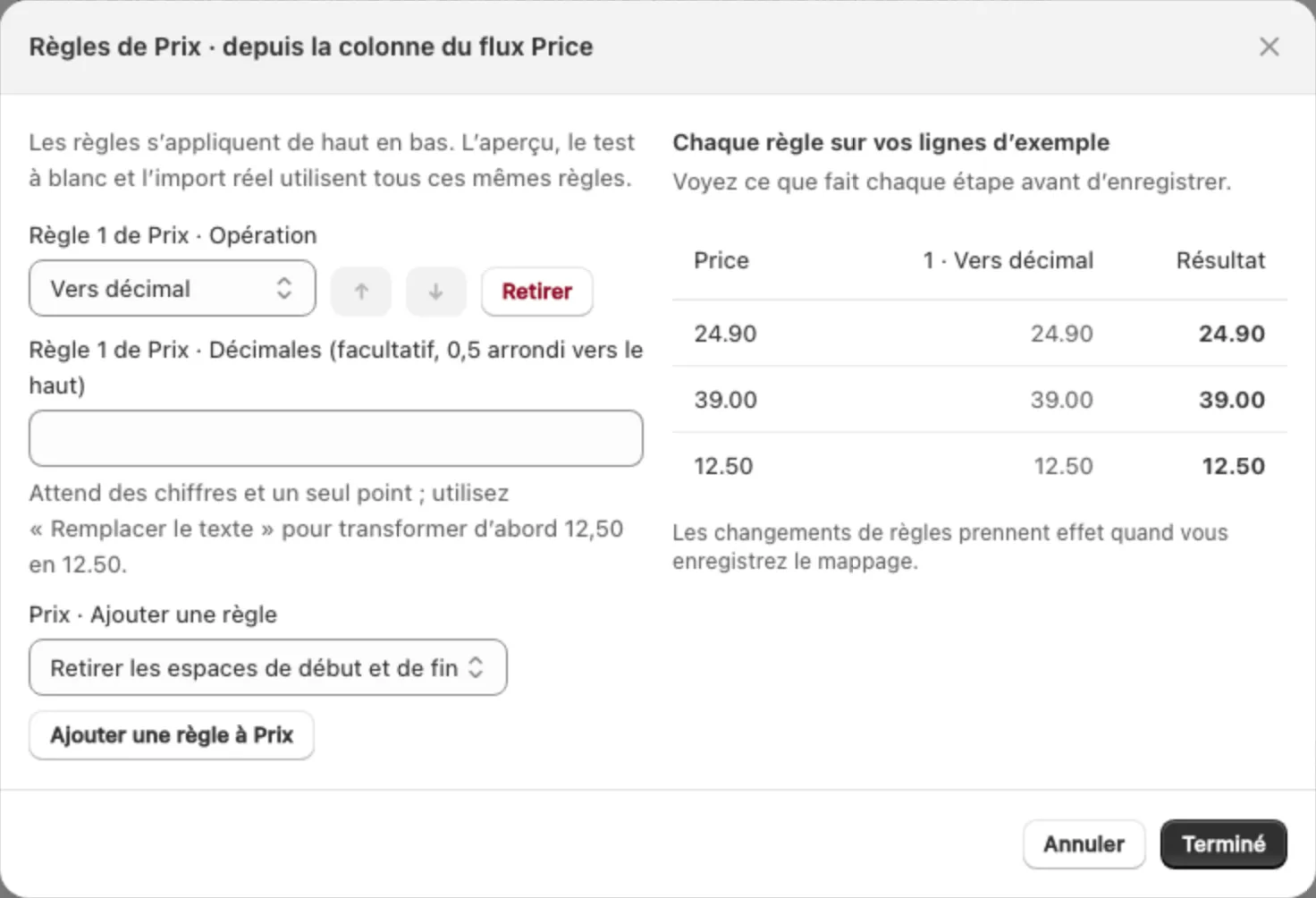
Section intitulée « Ajouter une règle »- Dans le tableau de mappage, choisissez Ajouter une règle (ou Modifier) sur la ligne du champ.
- Choisissez une opération et renseignez ses paramètres.
- Sous Chaque règle sur vos lignes d’exemple, vérifiez ce que chaque étape fait à vos valeurs d’exemple.
- Fermez la boîte de dialogue et enregistrez le mappage. Les modifications des règles s’appliquent à l’enregistrement.
Utilisez les flèches pour changer l’ordre des règles.
Opérations
Section intitulée « Opérations »| Type | Opérations |
|---|---|
| Texte | Retirer les espaces de début et de fin, Majuscules, Minuscules, Préfixe, Suffixe, Remplacer le texte, Remplacer par regex, Retirer le HTML, Tronquer, Découper et garder une partie, Concaténer une colonne |
| Nombres | Vers décimal, Vers nombre entier, Ajouter, Soustraire, Multiplier, Diviser, Arrondir, Borner, Paliers (si … alors) |
| Valeurs | Table de correspondance, Valeur si vide, Lire une date, Convertir l’unité |
| Lignes | Ignorer la ligne si |
Arrondir arrondit au plus proche (.5 vers le haut), vers le haut, vers le bas, ou à un prix
psychologique. Psychologique (x.99) arrondit à l’entier supérieur, puis redescend à la
terminaison que vous indiquez : avec 0.99, 12.34 comme 13.00 deviennent 12.99.
Ignorer la ligne si écarte toute la ligne quand sa condition est remplie, par exemple quand la
valeur est vide ou est égal à discontinued.
Table de correspondance traduit les valeurs, avec une ligne de = à par valeur. Une valeur
absente de la table devient une erreur de ligne, sauf si vous définissez une
Valeur si introuvable.
Paliers (si … alors) donne à chaque plage de valeurs son propre Multiplier par et Puis ajouter. Un palier va de À partir de (inclus) jusqu’à Inférieur à, exclu : un prix d’achat d’exactement 10 tombe donc dans le palier à partir de 10, pas dans celui sous 10. Choisissez Le texte est égal à ou Le texte contient sous Comparer selon pour comparer du texte, comme une marque. Sous Colonne à comparer, indiquez une autre colonne du flux, comme le prix d’achat ou la marque, pendant que la règle modifie la valeur de ce champ. Les paliers de texte en ont toujours besoin ; une plage de nombres sans colonne compare la valeur de ce champ. Le premier palier qui convient est utilisé. Les chevauchements sont signalés avant l’enregistrement. Une valeur qui n’entre dans aucun palier utilise Sinon, ou devient une erreur de ligne si Sinon est vide. Elle n’est jamais mise à 0. Sous Chaque règle sur vos lignes d’exemple, chaque valeur indique le palier utilisé.
Recettes courantes
Section intitulée « Recettes courantes »Prix avec une virgule décimale. Une valeur comme 12,50 n’est pas encore un nombre. Dans le
mappage, choisissez votre format sous Nombres dans votre flux, et FeedForge ajoute les règles
pour vous. À la main : ajoutez Remplacer le texte de , vers ., puis Vers décimal.
Ajouter une marge. Vers décimal, puis Multiplier par 1.3 pour 30 %, puis Arrondir,
par exemple avec Psychologique (x.99).
Marge par paliers. Prix d’achat sous 10 ×2,5, de 10 à moins de 50 ×1,8, à partir de 50 ×1,4,
puis .99 : Vers décimal, puis Paliers (si … alors) avec trois paliers : 0–10 multiplier
par 2.5, 10–50 multiplier par 1.8, et à partir de 50 avec Inférieur à vide, multiplier
par 1.4. Ajoutez ensuite Arrondir avec Psychologique (x.99). Un prix d’achat de 9.99
devient 24.99, 10.00 devient 17.99 et 50.00 devient 69.99.
Poids en kilogrammes. FeedForge écrit les poids en grammes. Ajoutez Vers décimal, puis Convertir l’unité de kg vers g.
Colonnes oui/non. Des champs comme Suivre la quantité ou Facturer la taxe attendent
true ou false. Ajoutez une Table de correspondance : oui = true, non = false.
Stock sous forme de texte. Le stock doit être un nombre entier. Ajoutez Vers nombre entier.
Quand une règle échoue
Section intitulée « Quand une règle échoue »Si une règle ne peut pas traiter une valeur, par exemple quand Vers décimal reçoit n/a, ce
changement n’est pas écrit et la ligne figure dans le rapport de l’import, avec la raison. Un prix
n’est jamais mis à 0 en silence.