Mapper un flux vers les champs Shopify
Le mappage d’un profil indique comment chaque ligne du flux trouve sa variante dans votre boutique et quelle valeur va dans quel champ Shopify. Vous le créez à l’étape Mapper les champs de la configuration et le modifiez ensuite dans l’onglet Mappage du profil. Les modifications prennent effet à l’enregistrement.
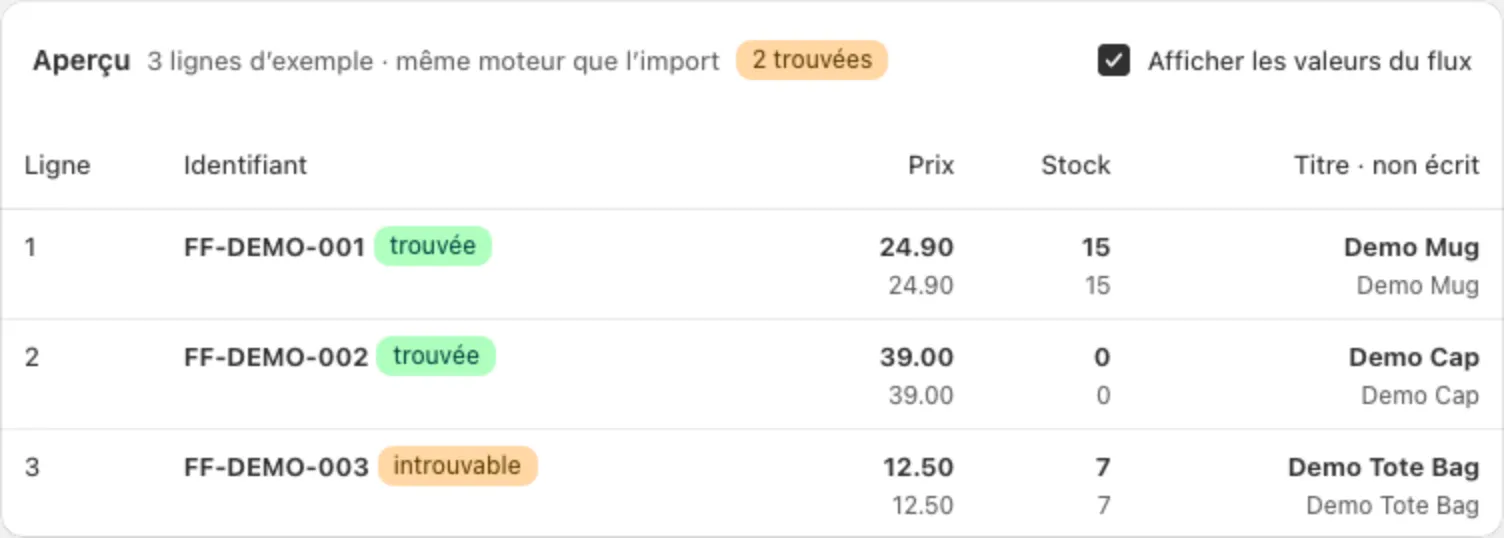
L’aperçu sous le mappage affiche des lignes d’exemple de votre flux. Pour vérifier un autre fichier sans changer la source enregistrée, sélectionnez Aperçu d’un autre fichier ou URL… dans l’onglet Source.
Identifiant : faire correspondre les lignes aux variantes
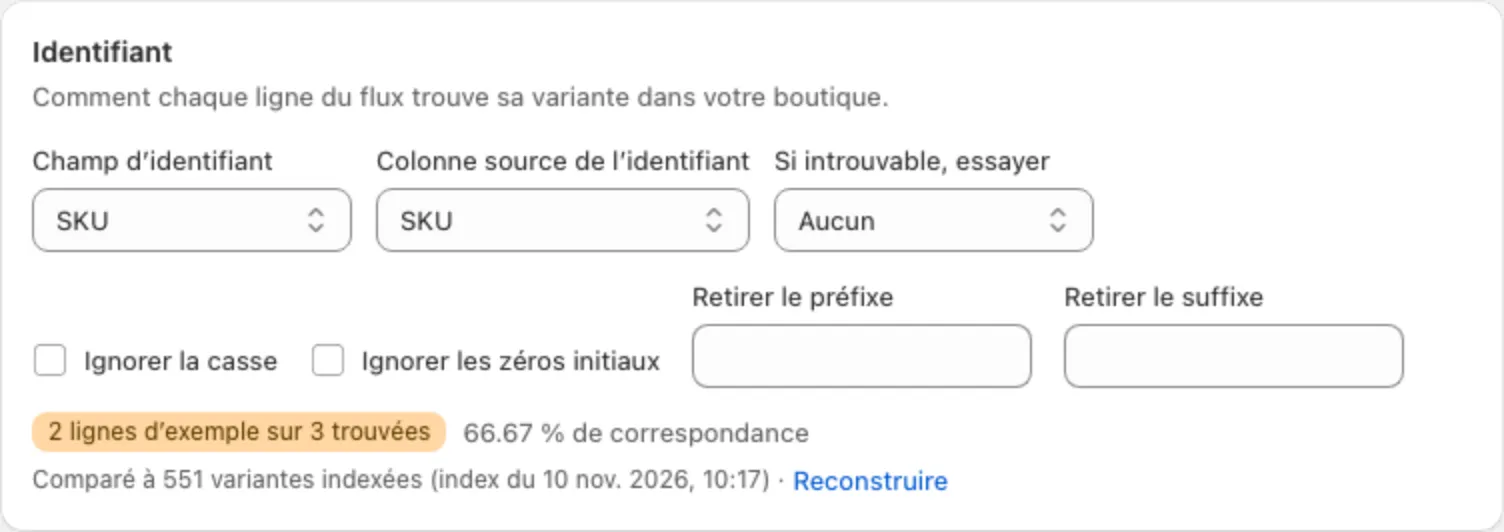
Section intitulée « Identifiant : faire correspondre les lignes aux variantes »Sous Identifiant, choisissez :
- le Champ d’identifiant : SKU, code-barres, ID de variante, ancre d’URL et options, ou un champ méta de variante ;
- la Colonne source de l’identifiant : la colonne du flux qui le contient ;
- éventuellement, sous Si introuvable, essayer, un identifiant de repli : SKU ou code-barres.
La correspondance peut Ignorer la casse, Ignorer les zéros initiaux, et Retirer le préfixe ou Retirer le suffixe de la valeur. Ces options s’appliquent aussi bien à votre flux qu’à votre boutique. Si deux de vos variantes deviennent identiques après cela, elles sont toutes deux ignorées comme ambiguës : FeedForge ne devine jamais.
Chaque ligne d’exemple est marquée trouvée, introuvable ou ambiguë, et la carte indique combien ont été trouvées. Si aucune ne l’a été, vérifiez que la colonne contient les mêmes SKU ou codes-barres que vos variantes Shopify.
Champs : mapper les colonnes vers Shopify
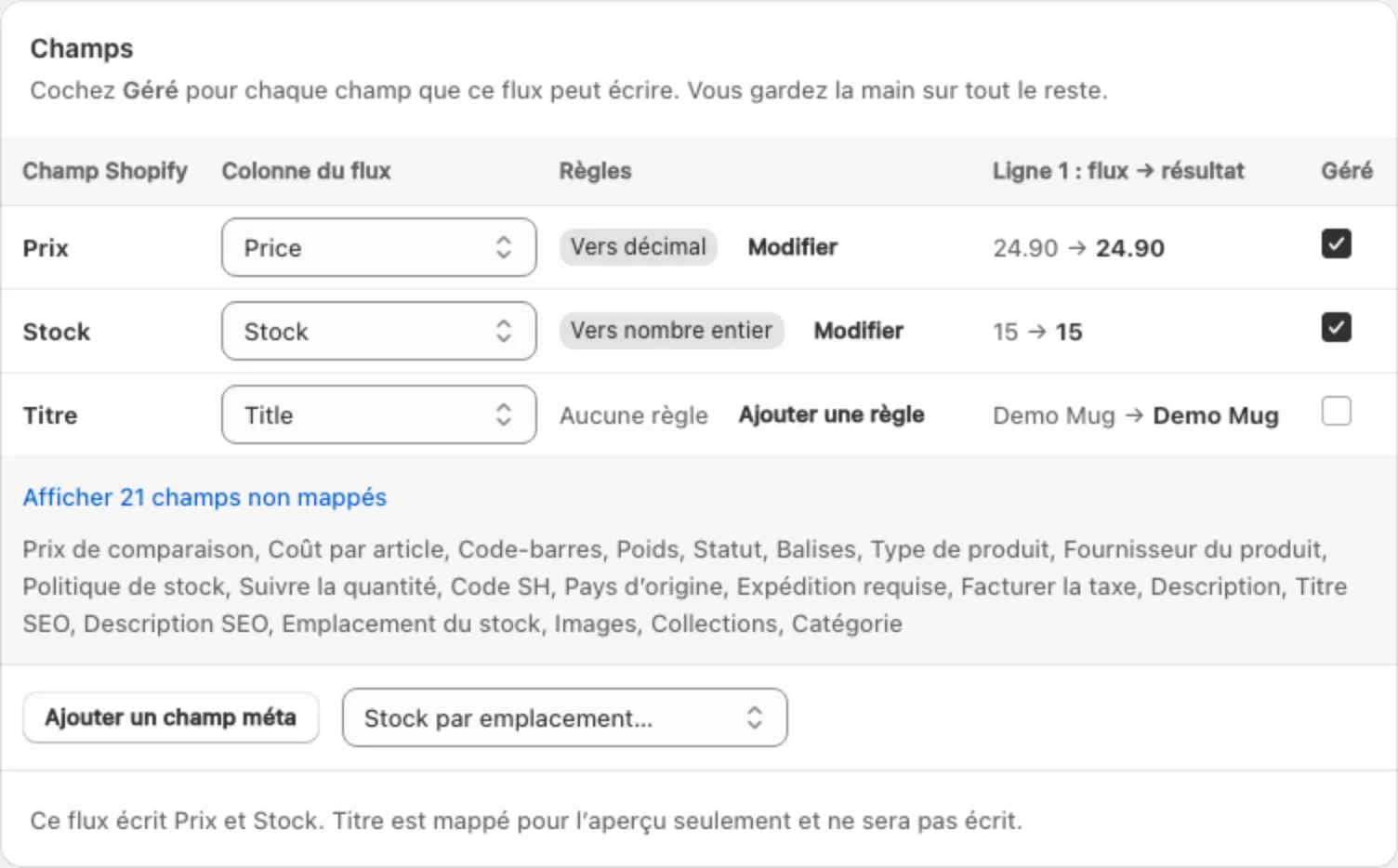
Section intitulée « Champs : mapper les colonnes vers Shopify »Chaque ligne du tableau correspond à un champ Shopify : sa Colonne du flux, ses Règles, la valeur Ligne 1 : flux → résultat, et Géré. FeedForge propose une colonne pour chaque champ dont il reconnaît le nom ; vérifiez chaque suggestion.
Cochez Géré uniquement pour les champs que ce flux doit mettre à jour. Un champ mappé mais non géré apparaît seulement dans l’aperçu et n’est jamais écrit. Consultez Champs gérés.
Les champs de produit, comme le titre, la description, le champ Fournisseur ou les balises, ont une seule valeur par produit. Quand plusieurs lignes appartiennent à un même produit, la valeur de la première ligne est utilisée, et une ligne suivante avec une valeur différente est signalée dans l’import.
Champs méta
Section intitulée « Champs méta »Sélectionnez Ajouter un champ méta pour écrire un champ méta de produit ou de variante. Choisissez l’une de vos définitions de champ méta, ou saisissez un Espace de nom et clé et un type pour un champ méta sans définition. Sous S’applique à, choisissez Chaque variante ou Le produit de la variante.
Les listes, poids, dimensions, volumes, montants et champs méta de catégorie ont chacun un réglage à côté du champ : un séparateur, une unité, la devise de votre boutique ou une Table des entrées. Voir Types de champs méta.
Stock à plusieurs emplacements
Section intitulée « Stock à plusieurs emplacements »Si le flux gère le Stock, son stock va vers l’emplacement choisi sous Emplacement du stock, à l’étape Sécurité ou dans l’onglet Paramètres. Si votre flux a une colonne de stock par entrepôt, utilisez Ajouter le stock d’un emplacement pour mapper chaque colonne vers son emplacement. Si chaque ligne indique son emplacement, mappez cette colonne vers Emplacement du stock : elle envoie le stock de la ligne vers l’emplacement indiqué et n’est elle-même jamais écrite.
Images, collections et catégorie
Section intitulée « Images, collections et catégorie »- Images ajoute les URL d’images du flux à côté des images propres au produit. Seules les images ajoutées par FeedForge sont retirées.
- Collections ajoute le produit aux collections listées et crée celles qui manquent. Le produit n’est retiré que des collections auxquelles FeedForge l’a ajouté.
- Catégorie utilise une Table des catégories : faites correspondre chaque catégorie de votre fournisseur à une catégorie de produits Shopify. Les produits d’une catégorie laissée sans correspondance n’ont pas de catégorie.
Regroupement des variantes
Section intitulée « Regroupement des variantes »Quand votre fournisseur liste chaque variante sur sa propre ligne, utilisez le
Regroupement des variantes pour indiquer quelles lignes forment un produit. Choisissez la
colonne sous Regrouper les lignes en produits par, et jusqu’à trois options, chacune avec un nom
et une colonne de valeurs (par exemple Taille depuis la colonne size). La première ligne d’un
produit définit son titre et ses autres champs de produit. Le regroupement compte surtout quand vous
créez des produits.

Vérifier avant de lancer
Section intitulée « Vérifier avant de lancer »Après l’enregistrement, lancez un test à blanc. L’aperçu affiche 20 lignes ; le test à blanc lit tout le flux et liste chaque changement : c’est là que vous vérifiez un nouveau mappage.