
Votre premier test à blanc
Les trois étapes suivantes de la configuration décident de ce que le flux peut changer, puis vous montrent chaque changement qu’il apporterait.
Mapper les champs
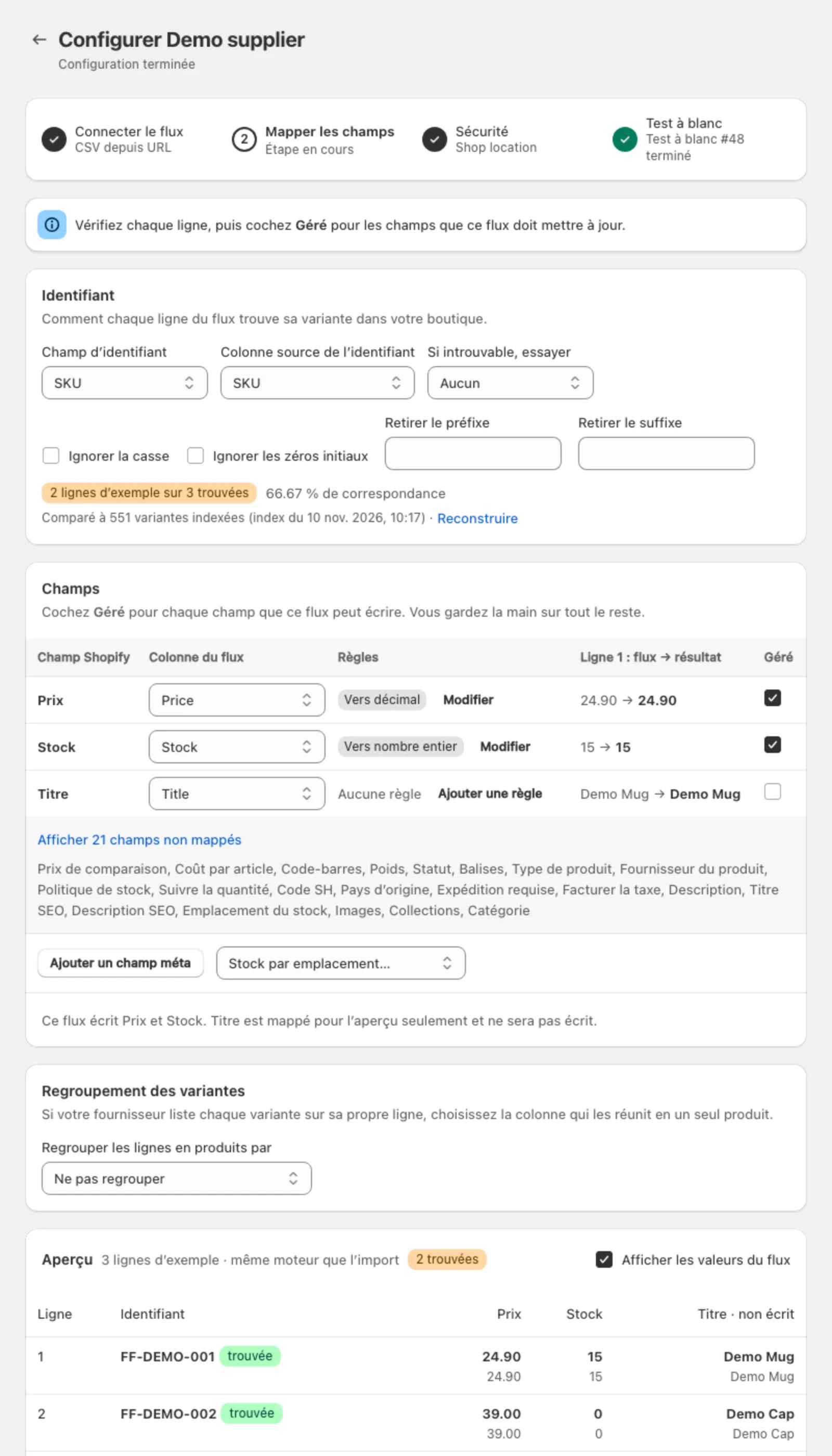
Section intitulée « Mapper les champs »- L’Identifiant indique à FeedForge comment une ligne du flux trouve sa variante dans votre boutique, en général par SKU ou par code-barres. Choisissez le Champ d’identifiant et la colonne du flux qui le contient (Colonne source de l’identifiant). L’aperçu marque chaque ligne d’exemple comme trouvée, introuvable ou ambiguë.
- FeedForge propose un champ Shopify pour chaque colonne du flux dont il reconnaît le nom. Vérifiez chaque suggestion, et choisissez un Champ Shopify pour toute autre colonne dont vous avez besoin.
- Cochez Géré pour les champs que ce flux doit mettre à jour. Un profil n’écrit que les champs qu’il gère, jamais d’autres. Tout le reste de vos produits reste intact.
- Si votre flux écrit les nombres sous la forme
12,50, choisissez votre format sous Nombres dans votre flux : FeedForge ajoute les règles qui les convertissent en12.50. Ce choix s’affiche tant qu’un champ numérique n’a pas encore de règle.
La colonne Ligne 1 : flux → résultat affiche la valeur exacte que recevra chaque champ. Pour en savoir plus, consultez le tutoriel de mappage et le tutoriel des règles.
Sélectionnez Enregistrer et passer à « Sécurité ».
Sécurité
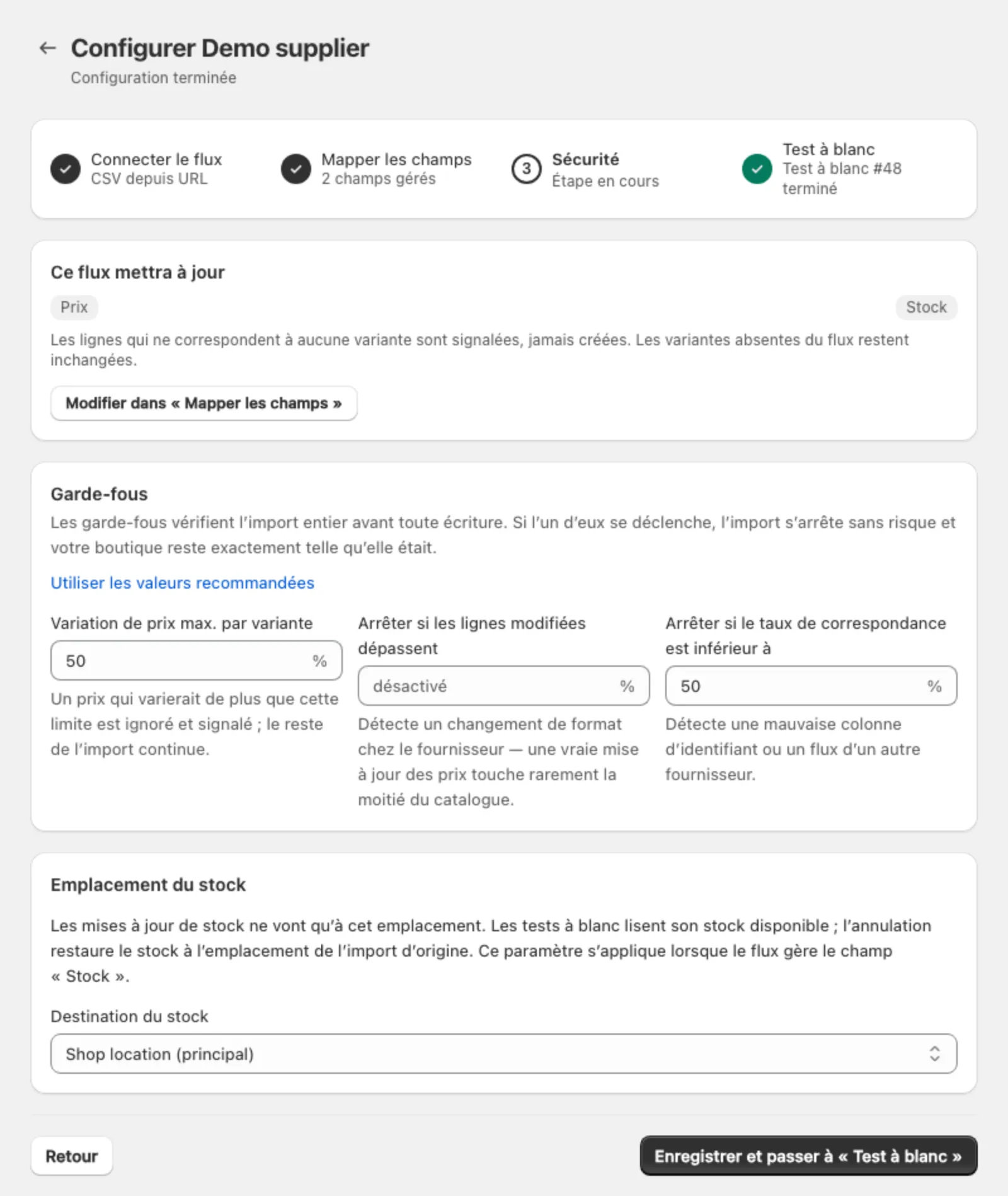
Section intitulée « Sécurité »Les garde-fous vérifient l’import entier avant toute écriture. Si l’un d’eux se déclenche, l’import s’arrête et votre boutique reste exactement telle qu’elle était. Sélectionnez Utiliser les valeurs recommandées pour partir de valeurs raisonnables : arrêter si moins de 90 % des lignes sont trouvées et, quand le flux écrit des prix, retenir tout prix qui varierait de plus de 50 %. Consultez Garde-fous.
Si le flux gère le Stock, choisissez l’Emplacement du stock qui reçoit son stock. Votre emplacement par défaut est utilisé si vous n’en choisissez pas d’autre.
Sélectionnez Enregistrer et passer à « Test à blanc ».
Lancer le test à blanc
Section intitulée « Lancer le test à blanc »Sélectionnez Lancer un test à blanc. Un test à blanc lit tout le flux et calcule chaque changement qu’un import réel apporterait, puis s’arrête. Rien n’est écrit dans Shopify.
À la fin, vous voyez les Changements prévus : pour chaque variante et chaque champ, la valeur Dans Shopify actuellement et la valeur que L’import réel écrirait. L’étape affiche les 50 premiers changements ; s’il y en a davantage, sélectionnez Voir les … dans le rapport. Le rapport montre chaque changement, chaque ligne ignorée et la raison. Consultez Rapports d’import.
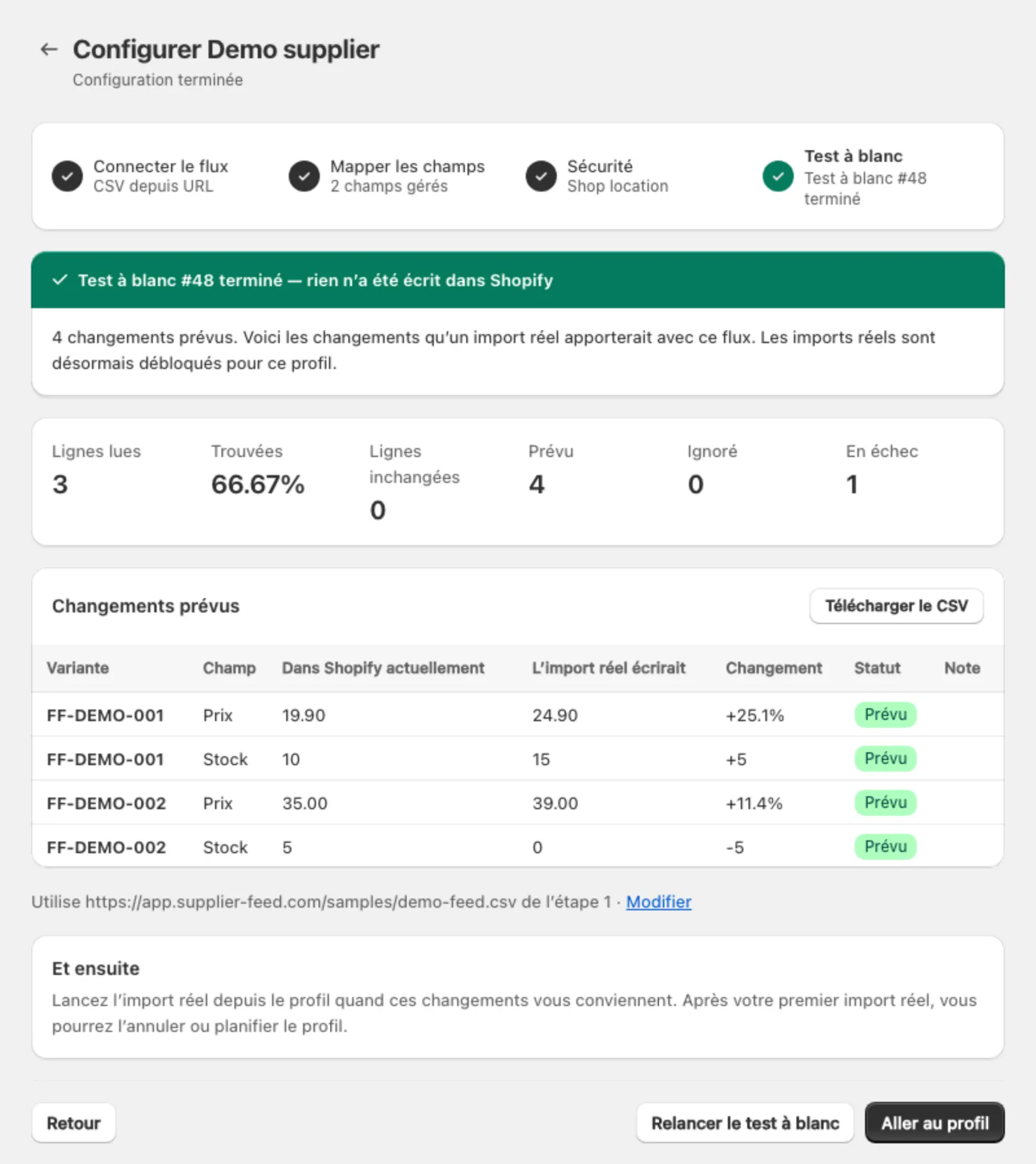
Un test à blanc terminé débloque les imports réels pour ce profil. Si les changements ne vous conviennent pas, modifiez le mappage ou les garde-fous et relancez le test à blanc.