
Connecter un flux fournisseur
Chaque flux fournisseur a son propre profil. En configurer un prend environ cinq minutes, en quatre étapes : Connecter le flux, Mapper les champs, Sécurité et Test à blanc. Rien n’est écrit dans Shopify pendant la configuration, et chaque étape est enregistrée au fur et à mesure : vous pouvez partir et revenir plus tard.
Créer le profil
Section intitulée « Créer le profil »- Sur la page Profils, sélectionnez Ajouter un profil.
- Saisissez un Nom du profil. En général, c’est le nom de votre fournisseur.
- Choisissez le Format du flux : CSV, TSV, XML, XLSX ou JSON. Consultez Formats et sources de flux en cas de doute.
Choisir la source du flux
Section intitulée « Choisir la source du flux »Sous D’où vient le flux ?, choisissez une option :
| Source | À utiliser quand |
|---|---|
| Téléverser un fichier | Le fichier se trouve sur votre ordinateur. Les fichiers téléversés servent aux imports manuels uniquement. |
| URL | Votre fournisseur publie le flux à une adresse web. Il est de nouveau récupéré à chaque import. |
| FTP ou SFTP | Votre fournisseur vous a donné un hôte de serveur, des informations de connexion et un chemin de fichier. |
Une planification nécessite une source URL, FTP ou SFTP : au moment de l’import, personne n’est là pour téléverser le fichier.
Pour une URL, choisissez une Connexion si le fournisseur en exige une : Nom d’utilisateur et mot de passe, ou En-tête de clé API. Pour FTP et SFTP, saisissez l’Hôte du serveur, les informations de connexion et le Chemin du fichier distant ; SFTP peut se connecter avec un mot de passe ou une clé privée. Les mots de passe et les clés sont chiffrés à l’enregistrement et ne sont plus jamais affichés.
Si le flux est compressé en zip ou en gzip, FeedForge le décompresse. Quand un zip contient plusieurs fichiers, indiquez celui à lire sous Fichier dans un zip.
Google Sheets, Google Drive, Dropbox et OneDrive
Section intitulée « Google Sheets, Google Drive, Dropbox et OneDrive »Beaucoup de fournisseurs partagent leur liste de stock sous forme de feuille de calcul ou de fichier dans le cloud. Choisissez URL et collez le lien de partage tel que vous l’avez reçu. FeedForge garde votre lien et télécharge le fichier qu’il désigne ; après l’enregistrement, l’adresse téléchargée s’affiche sous URL du flux.
Le fichier doit être partagé avec tous ceux qui ont le lien. FeedForge ne se connecte pas à ces services : laissez Connexion sur Aucune.
| Service | Comment le partager |
|---|---|
| Google Sheets | Partager → sous Accès général, choisissez Tous les utilisateurs qui ont le lien → Copier le lien. Ouvrez d’abord l’onglet voulu : FeedForge télécharge cet onglet en CSV, choisissez donc le format de flux CSV. |
| Google Drive | Clic droit sur le fichier → Partager → Tous les utilisateurs qui ont le lien → Copier le lien. Choisissez le format de flux du fichier lui-même. |
| Dropbox | Survolez le fichier → Partager → Copier le lien, avec l’affichage autorisé pour tous ceux qui ont le lien. |
| OneDrive | Sélectionnez le fichier → Partager → Toute personne disposant du lien peut afficher → Copier. |
Un lien qui n’est pas partagé publiquement échoue avec Ce lien … n’est pas partagé publiquement, ou n’existe plus. Passez le partage à Tous les utilisateurs qui ont le lien et rechargez l’aperçu.
Charger l’aperçu
Section intitulée « Charger l’aperçu »Sélectionnez Charger l’aperçu. FeedForge lit les premières lignes du flux et les affiche dans un tableau, pour que vous vérifiiez qu’il a trouvé les bonnes colonnes. Vos produits Shopify restent inchangés.
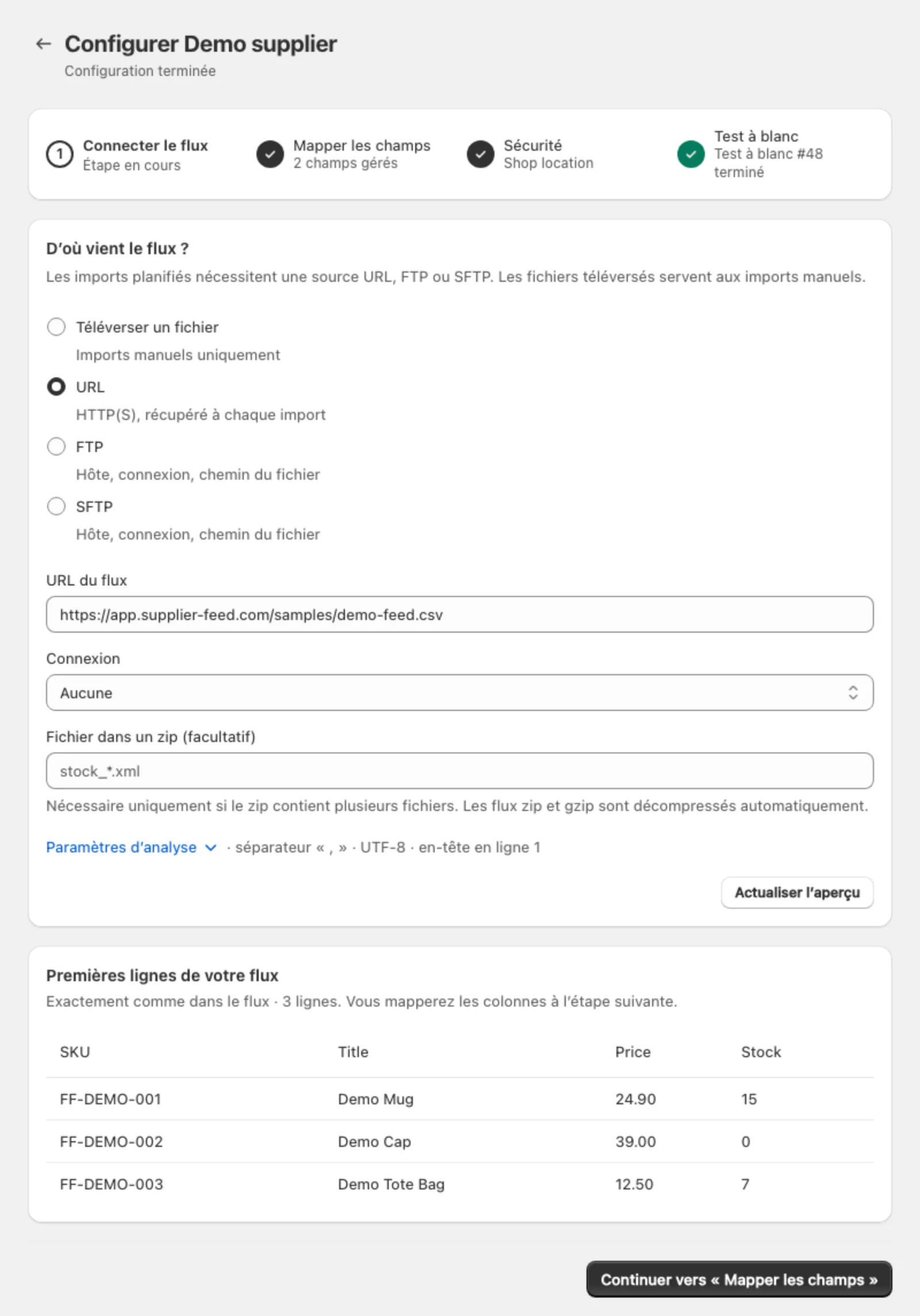
Si les colonnes ou les lignes semblent incorrectes, ouvrez Paramètres d’analyse. La détection automatique fonctionne pour la plupart des flux, mais vous pouvez définir le séparateur, l’encodage, la ligne qui contient les en-têtes de colonne ou, pour XML et JSON, le chemin des enregistrements. Sélectionnez ensuite Actualiser l’aperçu.
Quand l’aperçu vous convient, sélectionnez Continuer vers « Mapper les champs ».