
Limpiar los valores del feed con reglas
Las reglas cambian un valor del feed en su camino a Shopify: ordenan texto, convierten números, agregan un margen, traducen los códigos de un proveedor. Cada campo tiene su propia lista de reglas, que se aplican de arriba abajo. La vista previa, la ejecución de prueba y la ejecución real usan las mismas reglas, así que la vista previa muestra exactamente lo que escribirá una ejecución.
Agregar una regla
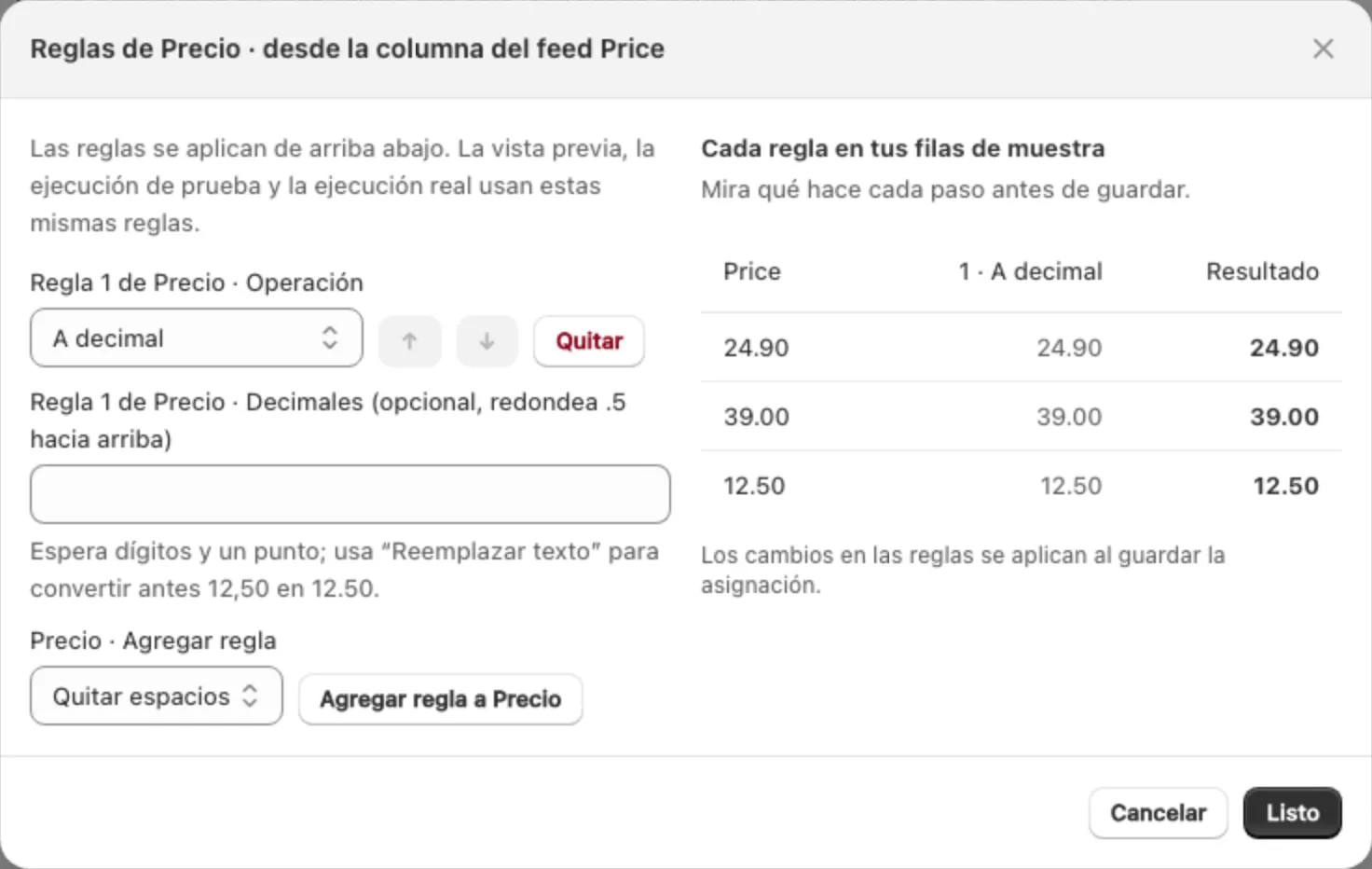
Sección titulada «Agregar una regla»- En la tabla de asignación, haz clic en Agregar regla (o Editar) en la línea del campo.
- Elige una operación y completa su configuración.
- En Cada regla en tus filas de muestra, revisa lo que hace cada paso con tus valores de muestra.
- Cierra el cuadro de diálogo y guarda la asignación. Los cambios de reglas se aplican al guardar.
Usa las flechas para cambiar el orden de las reglas.
Operaciones
Sección titulada «Operaciones»| Tipo | Operaciones |
|---|---|
| Texto | Quitar espacios, Mayúsculas, Minúsculas, Prefijo, Sufijo, Reemplazar texto, Reemplazar con regex, Quitar HTML, Truncar, Separar y tomar parte, Anexar otra columna |
| Números | A decimal, A número entero, Sumar, Restar, Multiplicar, Dividir, Redondear, Limitar, Tramos (si … entonces) |
| Valores | Tabla de búsqueda, Valor si está vacío, Interpretar fecha, Convertir unidad |
| Filas | Omitir fila si |
Redondear redondea al más cercano (.5 hacia arriba), siempre hacia arriba (Hacia arriba),
siempre hacia abajo (Hacia abajo) o a un precio psicológico: Psicológico (x.99) redondea hacia
arriba al siguiente importe entero y luego baja a la terminación que indiques: con 0.99, tanto
12.34 como 13.00 pasan a 12.99.
Omitir fila si deja fuera toda la fila cuando se cumple su condición, por ejemplo cuando el
valor está vacío o es igual a discontinued.
Tabla de búsqueda traduce valores con una línea de = a por valor. Un valor que no está en la
tabla se convierte en un error de fila, salvo que definas un Valor si no se encuentra.
Tramos (si … entonces) da a cada rango de valores su propio Multiplicar por y Después sumar. Un tramo va desde Desde (incluido) hasta, sin incluirlo, Menor que, así que un coste de exactamente 10 cae en el tramo desde 10, no en el de menos de 10. Elige El texto es igual a o El texto contiene en Comparar por para comparar texto, como una marca. En Columna a comparar, indica otra columna del feed, como el coste o la marca, mientras la regla cambia el valor de este campo. Los tramos de texto siempre la necesitan; un rango numérico sin ella compara el propio valor de este campo. Se usa el primer tramo que encaja. Los solapamientos se señalan antes de guardar. Un valor que no encaja en ningún tramo usa Si no, o se convierte en un error de fila si Si no está vacío. Nunca pasa a ser 0. En Cada regla en tus filas de muestra, cada valor muestra el tramo que usó.
Recetas frecuentes
Sección titulada «Recetas frecuentes»Precios con coma decimal. Un valor como 12,50 todavía no es un número. En la asignación,
elige tu formato en Números en tu feed, y FeedForge agrega las reglas por ti. A mano: agrega
Reemplazar texto de , a . y luego A decimal.
Agregar un margen. A decimal, luego Multiplicar por 1.3 para un 30 %, luego
Redondear, por ejemplo con Psicológico (x.99).
Margen por tramos. Costes de menos de 10 ×2,5, desde 10 hasta menos de 50 ×1,8, desde 50
×1,4, y luego .99: A decimal, luego Tramos (si … entonces) con tres tramos: 0–10
multiplicar por 2.5, 10–50 multiplicar por 1.8, y desde 50 con Menor que vacío,
multiplicar por 1.4. Después agrega Redondear con Psicológico (x.99). Un coste de 9.99
pasa a 24.99, 10.00 pasa a 17.99 y 50.00 pasa a 69.99.
Pesos en kilogramos. FeedForge escribe los pesos en gramos. Agrega A decimal y luego Convertir unidad de kg a g.
Columnas de sí/no. Campos como Hacer seguimiento de la cantidad o Cobrar impuestos
aceptan true o false. Agrega una Tabla de búsqueda: sí = true, no = false.
Inventario como texto. El inventario debe ser un número entero. Agrega A número entero.
Cuando una regla falla
Sección titulada «Cuando una regla falla»Si una regla no puede procesar un valor, por ejemplo cuando A decimal recibe n/a, ese cambio
no se escribe y la fila aparece con el motivo en el informe de la ejecución. Un precio nunca
pasa a ser 0 en silencio.