
Tu primera ejecución de prueba
Los tres pasos siguientes de la configuración deciden qué puede cambiar el feed y luego te muestran cada cambio que haría.
Asignar campos
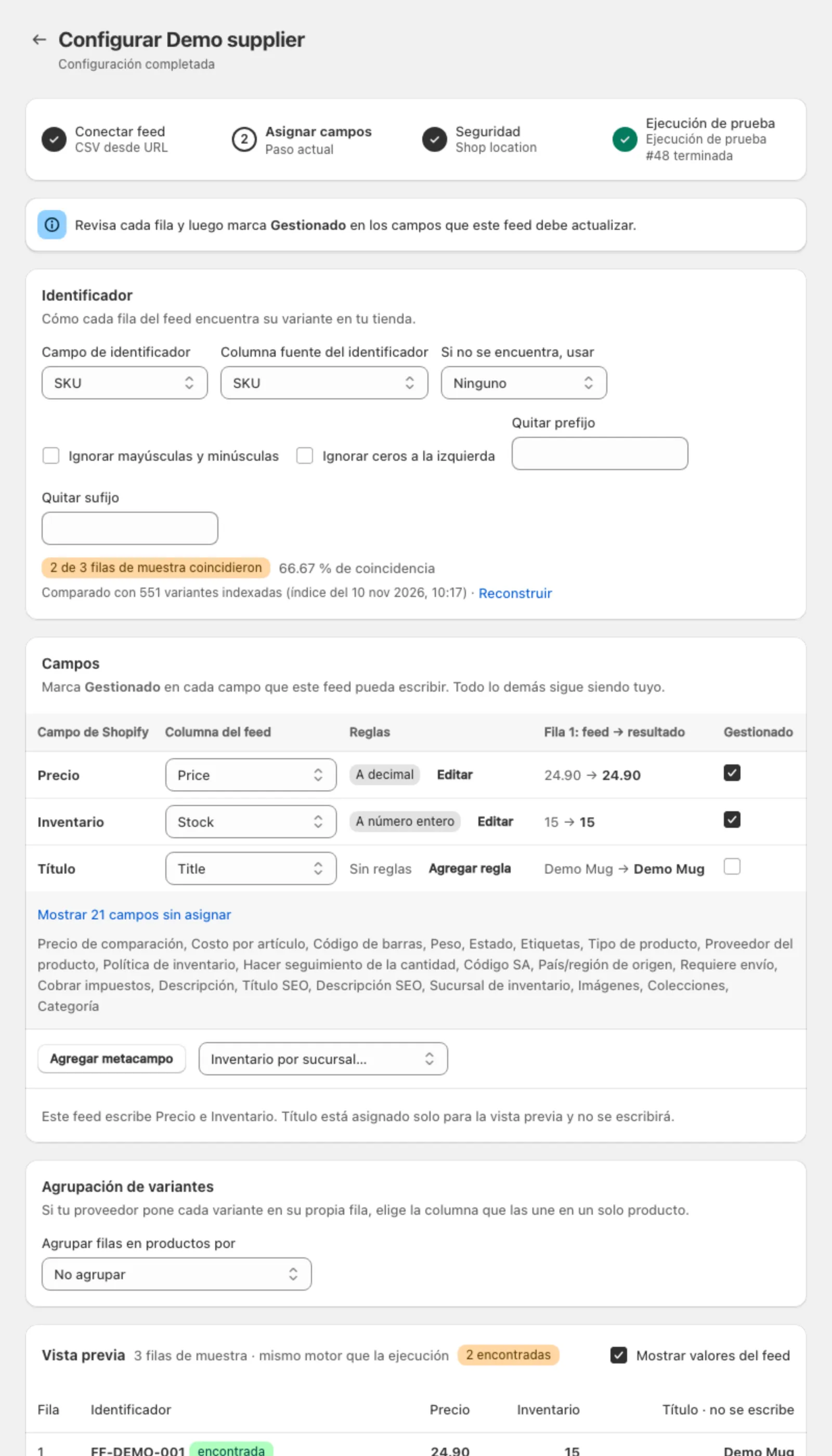
Sección titulada «Asignar campos»- El Identificador le indica a FeedForge cómo una fila del feed encuentra su variante en tu tienda, normalmente por SKU o por código de barras. Elige el Campo de identificador y la columna del feed que lo contiene (Columna fuente del identificador). La vista previa marca cada fila de muestra como encontrada, no encontrada o ambigua.
- FeedForge sugiere un campo de Shopify para cada columna del feed cuyo nombre reconoce. Revisa cada sugerencia y elige un Campo de Shopify para cualquier otra columna que necesites.
- Marca Gestionado en los campos que este feed debe actualizar. Un perfil solo escribe los campos que gestiona. Todo lo demás en tus productos queda como está.
- Si tu feed escribe números como
12,50, elige tu formato en Números en tu feed y FeedForge agrega las reglas que los convierten en12.50. La opción aparece mientras un campo numérico no tiene reglas.
La columna Fila 1: feed → resultado muestra el valor exacto que recibirá cada campo. Para más información, consulta la guía de asignación y la guía de reglas.
Haz clic en Guardar y continuar a “Seguridad”.
Seguridad
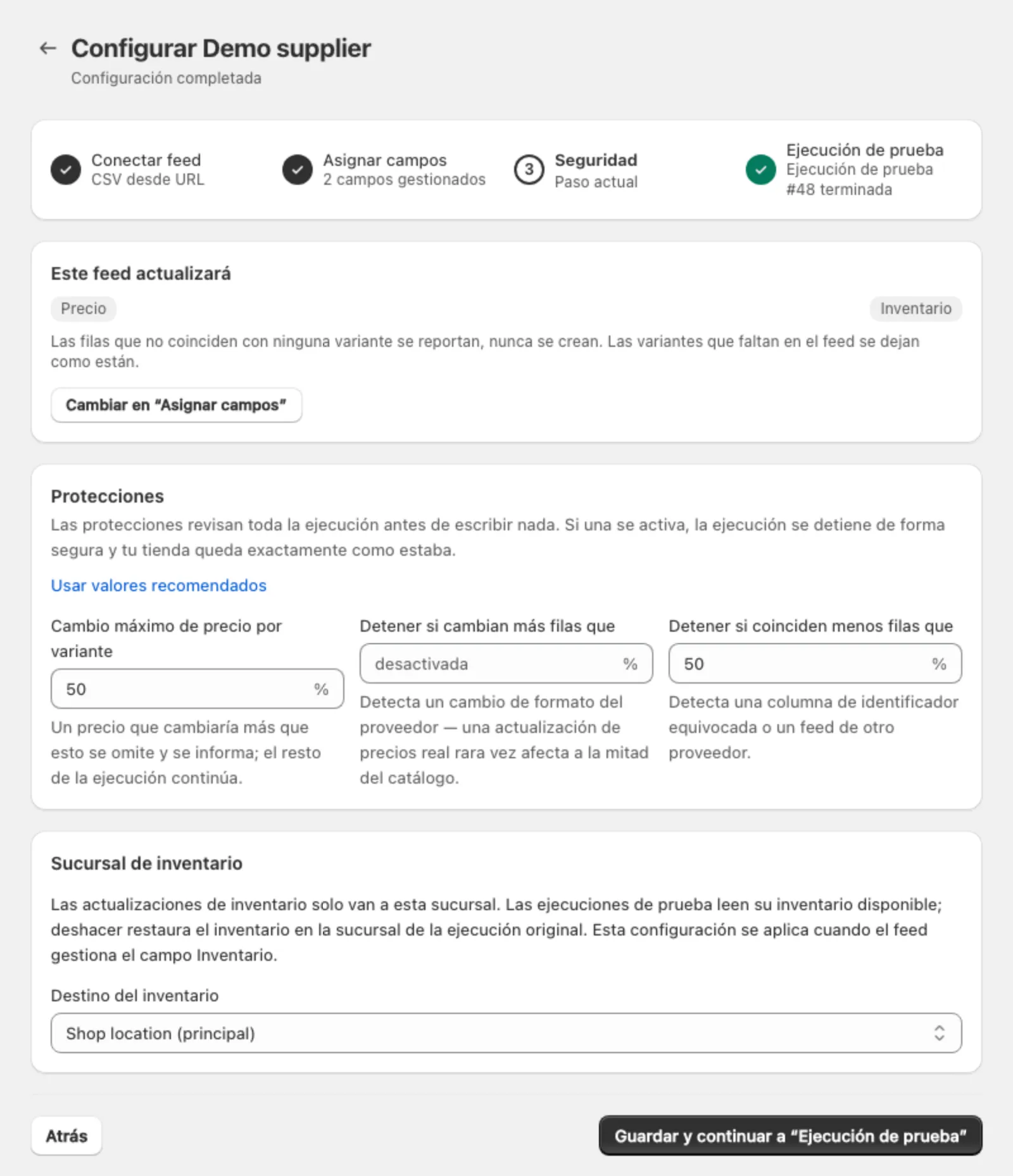
Sección titulada «Seguridad»Las protecciones revisan toda la ejecución antes de escribir nada. Si una se activa, la ejecución se detiene y tu tienda queda exactamente como estaba. Haz clic en Usar valores recomendados para empezar con valores razonables: detener si coinciden menos del 90 % de las filas y, cuando el feed escribe precios, retener cualquier precio que fuera a cambiar más de un 50 %. Consulta Protecciones.
Si el feed gestiona el Inventario, elige la Sucursal de inventario a la que va su inventario. De forma predeterminada se usa tu sucursal principal.
Haz clic en Guardar y continuar a “Ejecución de prueba”.
Iniciar la ejecución de prueba
Sección titulada «Iniciar la ejecución de prueba»Haz clic en Iniciar ejecución de prueba. Una ejecución de prueba lee todo el feed y calcula cada cambio que haría una ejecución real, y luego se detiene. No se escribe nada en Shopify.
Cuando termina, ves los Cambios planificados: para cada variante y campo, el valor Ahora en Shopify y el valor que La ejecución real escribiría. El paso muestra los primeros 50 cambios; si hay más, haz clic en Ver los … en el informe. El informe muestra cada cambio, cada fila omitida y el motivo. Consulta Informes de ejecución.
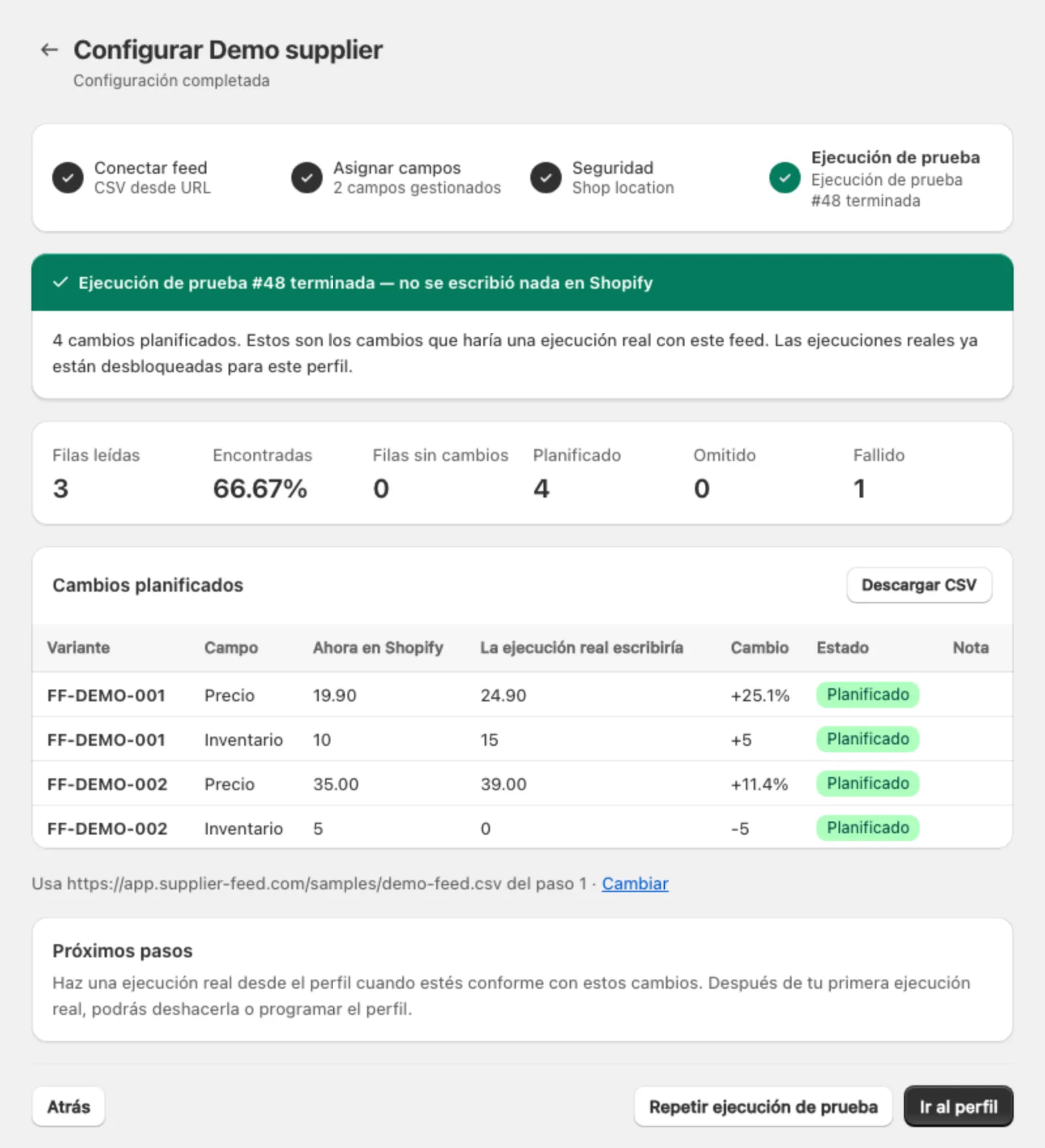
Una ejecución de prueba completada desbloquea las ejecuciones reales de este perfil. Si los cambios no se ven bien, cambia la asignación o las protecciones e inicia de nuevo la ejecución de prueba.