
Conectar un feed de proveedor
Cada feed de proveedor tiene su propio perfil. Configurar uno lleva unos cinco minutos, en cuatro pasos: Conectar feed, Asignar campos, Seguridad y Ejecución de prueba. Durante la configuración no se escribe nada en Shopify, y cada paso se guarda sobre la marcha, así que puedes salir y volver más tarde.
Crear el perfil
Sección titulada «Crear el perfil»- En la página Perfiles, haz clic en Agregar perfil.
- Ingresa un Nombre del perfil. Normalmente es el nombre de tu proveedor.
- Elige el Formato del feed: CSV, TSV, XML, XLSX o JSON. Consulta Formatos y fuentes de feeds si tienes dudas.
Elegir la fuente del feed
Sección titulada «Elegir la fuente del feed»En ¿De dónde viene el feed?, elige una opción:
| Fuente | Úsala cuando |
|---|---|
| Subir un archivo | Tienes el archivo en tu computadora. Las subidas son solo para ejecuciones manuales. |
| URL | Tu proveedor publica el feed en una dirección web. Se vuelve a obtener en cada ejecución. |
| FTP o SFTP | Tu proveedor te dio un host de servidor, un usuario y una ruta de archivo. |
Una programación necesita una fuente URL, FTP o SFTP, porque cuando se ejecuta no hay nadie que suba el archivo.
Para una URL, elige un Inicio de sesión si el proveedor lo requiere: Nombre de usuario y contraseña o Encabezado con clave de API. Para FTP y SFTP, ingresa el Host del servidor, el usuario y la Ruta del archivo remoto; SFTP puede iniciar sesión con una contraseña o con una clave privada. Las contraseñas y las claves se cifran al guardarse y no se vuelven a mostrar.
Si el feed está comprimido en zip o gzip, FeedForge lo descomprime. Cuando un zip contiene varios archivos, ingresa el que hay que leer en Archivo dentro de un zip.
Google Sheets, Google Drive, Dropbox y OneDrive
Sección titulada «Google Sheets, Google Drive, Dropbox y OneDrive»Muchos proveedores comparten su lista de stock como una hoja de cálculo o un archivo en la nube. Elige URL y pega el enlace para compartir tal como lo recibiste. FeedForge guarda tu enlace y descarga el archivo que hay detrás; al guardar, la dirección que descarga aparece bajo URL del feed.
El archivo debe estar compartido con cualquier persona que tenga el enlace. FeedForge no inicia sesión en estos servicios, así que deja Inicio de sesión en Ninguno.
| Servicio | Cómo compartirlo |
|---|---|
| Google Sheets | Compartir → en Acceso general, elige Cualquier persona que tenga el enlace → Copiar enlace. Abre antes la pestaña que quieres: FeedForge descarga esa pestaña como CSV, así que elige el formato de feed CSV. |
| Google Drive | Clic derecho en el archivo → Compartir → Cualquier persona que tenga el enlace → Copiar enlace. Elige el formato de feed del propio archivo. |
| Dropbox | Pasa el ratón por el archivo → Compartir → Copiar enlace, con permiso de ver para cualquiera que tenga el enlace. |
| OneDrive | Selecciona el archivo → Compartir → Cualquier persona con el vínculo puede ver → Copiar. |
Un enlace que no está compartido públicamente falla con Este enlace de … no está compartido públicamente o ya no existe. Cambia el acceso a Cualquier persona que tenga el enlace y vuelve a cargar la vista previa.
Cargar la vista previa
Sección titulada «Cargar la vista previa»Haz clic en Cargar vista previa. FeedForge lee las primeras filas del feed y las muestra en una tabla, para que compruebes que encontró las columnas correctas. Tus productos de Shopify no cambian.
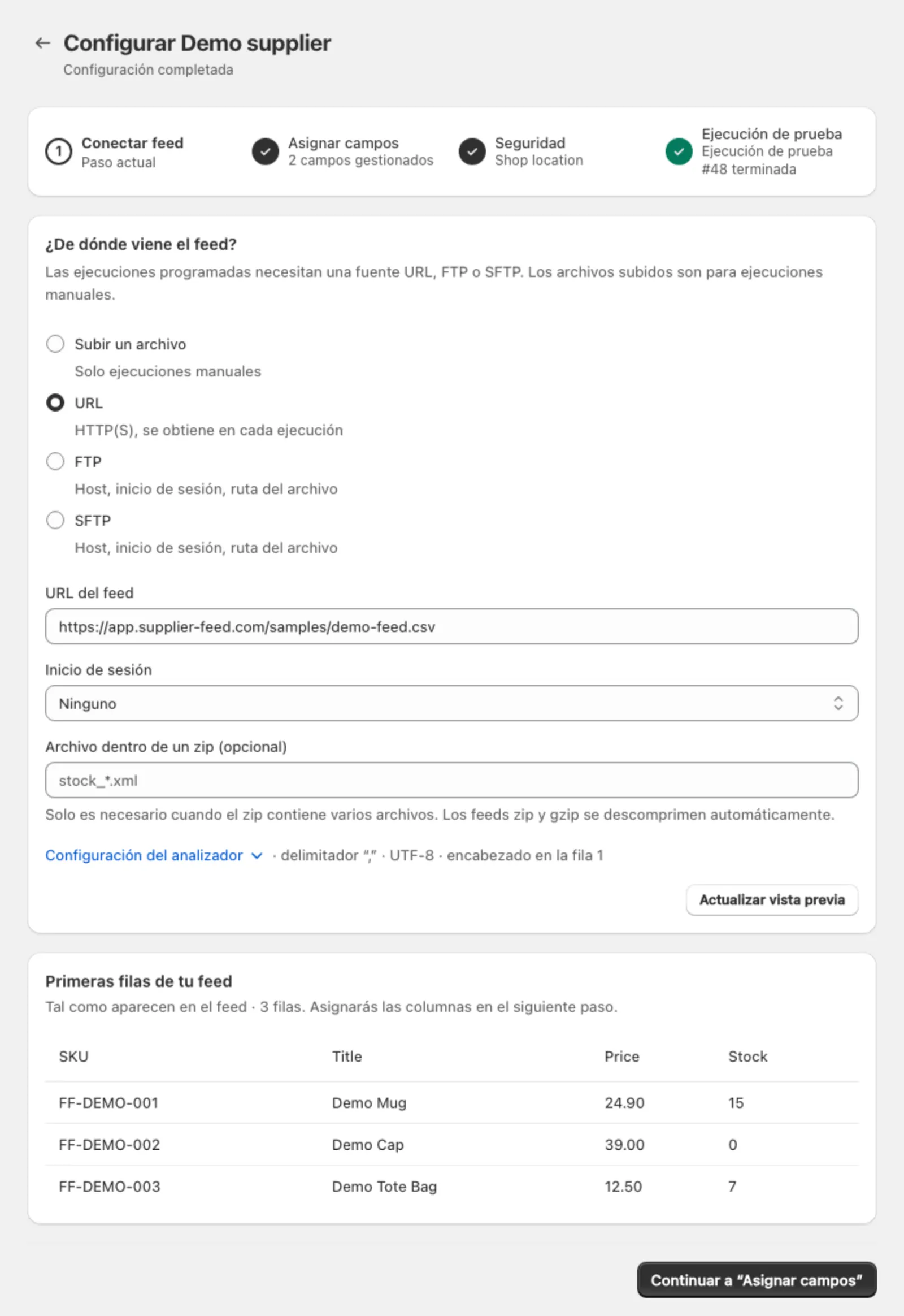
Si las columnas o las filas no se ven bien, abre Configuración del analizador. La detección automática funciona con la mayoría de los feeds, pero puedes indicar el delimitador, la codificación, la fila que contiene los encabezados de columna o, para XML y JSON, la ruta de registros. Luego haz clic en Actualizar vista previa.
Cuando la vista previa se vea bien, haz clic en Continuar a “Asignar campos”.
Siguiente
Sección titulada «Siguiente»Asignar los campos e iniciar tu primera ejecución de prueba.