Asignar el feed a campos de Shopify
La asignación de un perfil indica cómo cada fila del feed encuentra su variante en tu tienda y qué valor va a cada campo de Shopify. La creas en el paso Asignar campos de la configuración y la cambias después en la pestaña Asignación del perfil. Los cambios se aplican al guardar.
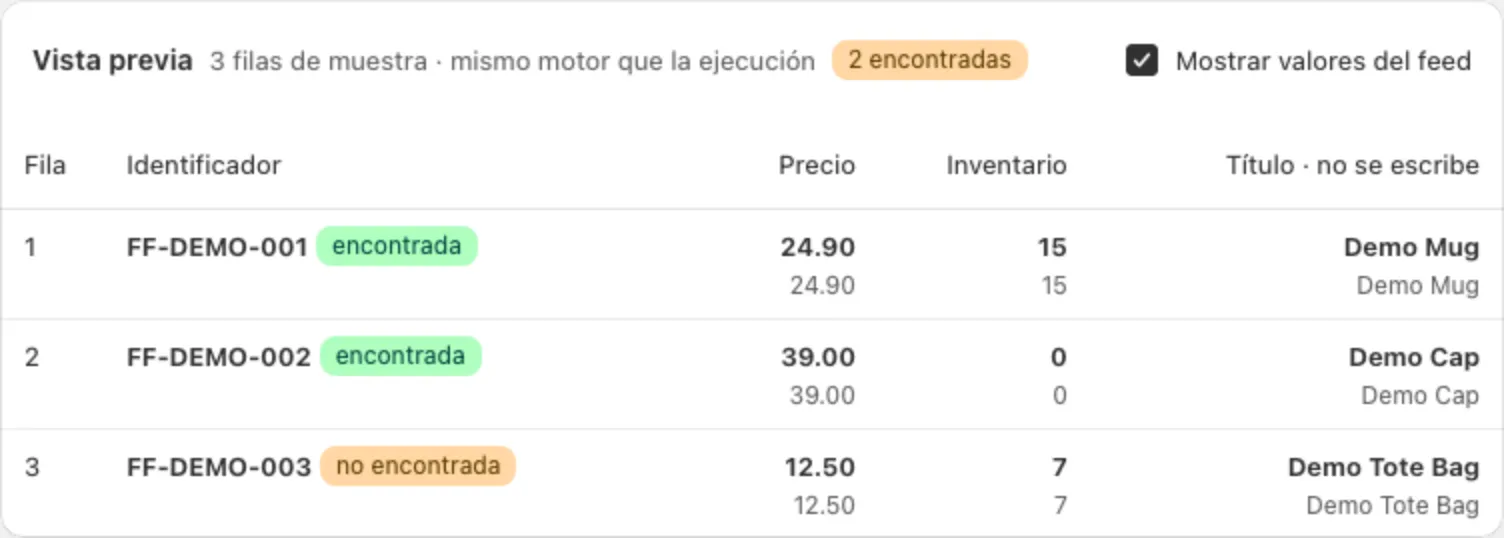
La vista previa debajo de la asignación muestra filas de muestra de tu feed. Para revisar otro archivo sin cambiar la fuente guardada, haz clic en Vista previa de otro archivo o URL… en la pestaña Fuente.
Identificador: encontrar la variante de cada fila
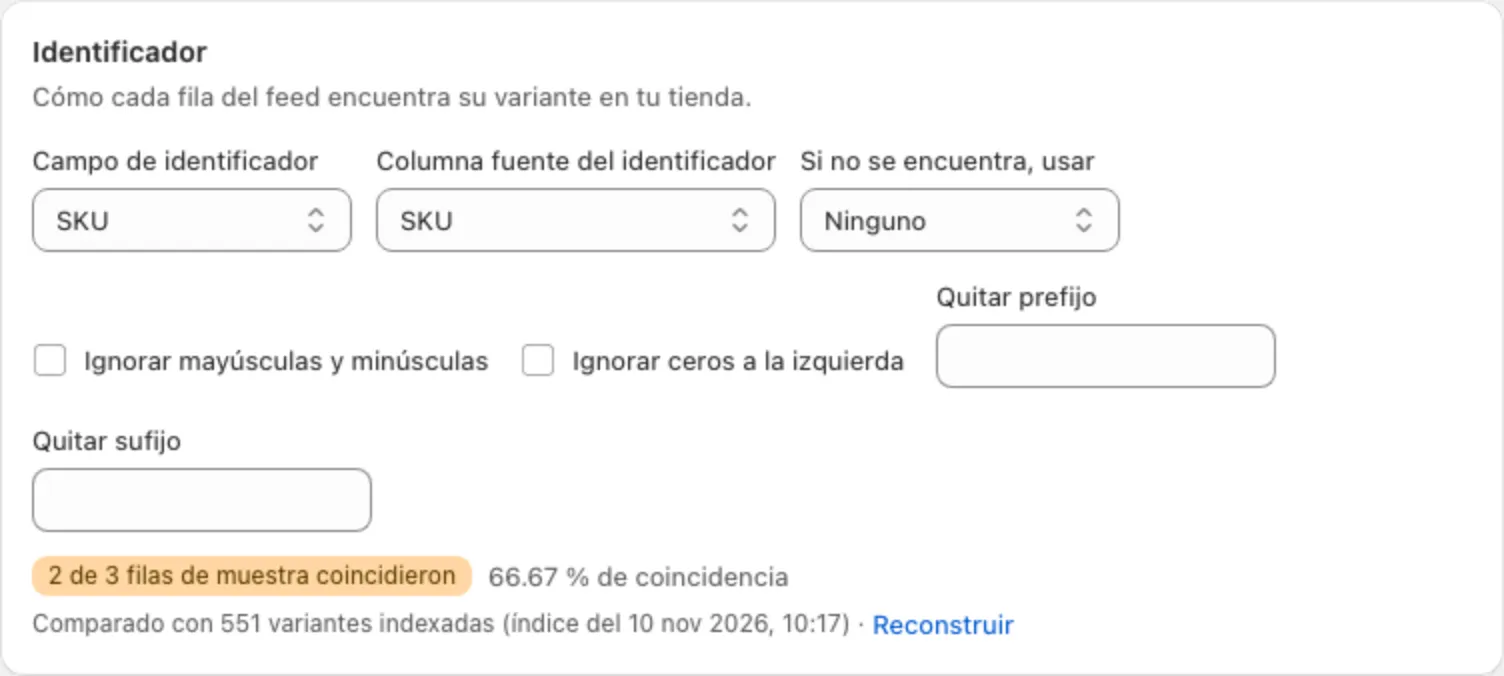
Sección titulada «Identificador: encontrar la variante de cada fila»En Identificador, elige:
- el Campo de identificador: SKU, código de barras, ID de variante, identificador de URL y opciones, o un metacampo de variante;
- la Columna fuente del identificador: la columna del feed que lo contiene;
- opcionalmente, en Si no se encuentra, usar, un identificador alternativo: SKU o código de barras.
La búsqueda de coincidencias puede Ignorar mayúsculas y minúsculas, Ignorar ceros a la izquierda y Quitar prefijo o Quitar sufijo del valor. Esto se aplica por igual a tu feed y a tu tienda. Si dos de tus variantes quedan iguales después de eso, ambas se omiten como ambiguas: FeedForge nunca adivina.
Cada fila de muestra se marca como encontrada, no encontrada o ambigua, y la tarjeta muestra cuántas coincidieron. Si no coincidió ninguna, comprueba que la columna contenga los mismos SKU o códigos de barras que tus variantes de Shopify.
Campos: asignar columnas a Shopify
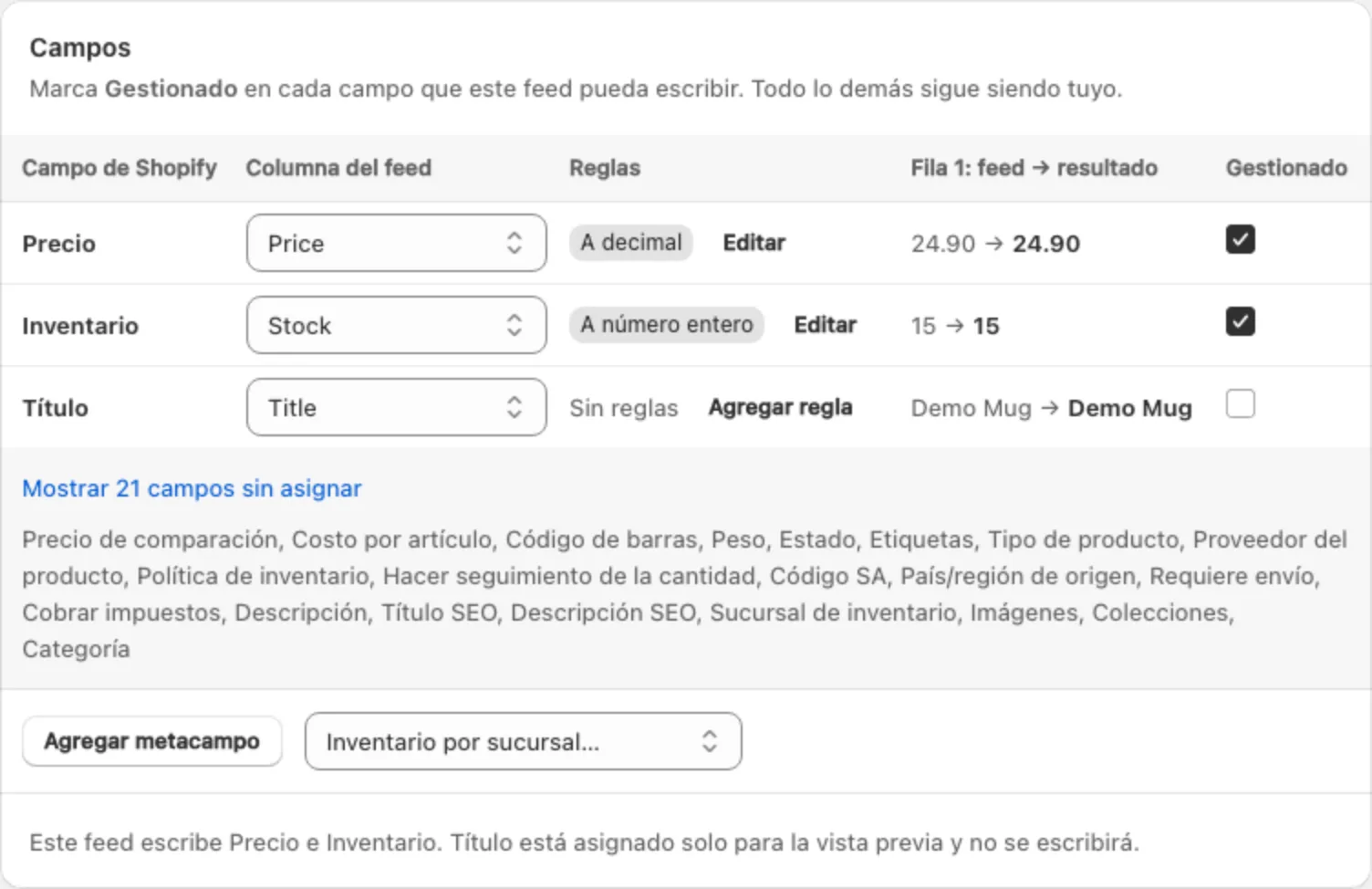
Sección titulada «Campos: asignar columnas a Shopify»Cada línea de la tabla es un campo de Shopify: su Columna del feed, sus Reglas, el valor Fila 1: feed → resultado y Gestionado. FeedForge sugiere una columna para cada campo cuyo nombre reconoce; revisa cada sugerencia.
Marca Gestionado solo en los campos que este feed debe actualizar. Un campo asignado pero no gestionado aparece solo en la vista previa y nunca se escribe. Consulta Campos gestionados.
Los campos de producto, como el título, la descripción, el proveedor del producto o las etiquetas, tienen un valor por producto. Cuando varias filas pertenecen a un mismo producto, se usa el valor de la primera fila, y una fila posterior con un valor distinto se indica en la ejecución.
Metacampos
Sección titulada «Metacampos»Haz clic en Agregar metacampo para escribir un metacampo de producto o de variante. Elige una de tus definiciones de metacampo, o ingresa un Espacio de nombres y clave y un tipo para un metacampo sin definición. Elige si va en Cada variante o en El producto de la variante.
Las listas, los pesos, las dimensiones, los volúmenes, los importes y los metacampos de categoría tienen cada uno un ajuste junto al campo: un separador, una unidad, la moneda de tu tienda o una Tabla de entradas. Consulta Tipos de metacampo.
Inventario en varias sucursales
Sección titulada «Inventario en varias sucursales»Si el feed gestiona el Inventario, su inventario va a la sucursal que elegiste en Sucursal de inventario, en el paso Seguridad o en la pestaña Configuración. Si tu feed tiene una columna de inventario por almacén, usa Agregar inventario de una sucursal para asignar cada columna a su sucursal. Si cada fila indica su sucursal, asigna esa columna a Sucursal de inventario; envía el inventario de la fila a la sucursal que indica, y esa columna nunca se escribe.
Imágenes, colecciones y categoría
Sección titulada «Imágenes, colecciones y categoría»- Imágenes agrega las URL de imagen del feed junto a las imágenes propias del producto. Solo quita imágenes que agregó FeedForge.
- Colecciones agrega el producto a las colecciones indicadas y crea las que falten. Solo quita el producto de colecciones a las que lo agregó FeedForge.
- Categoría usa una Tabla de categorías: asigna cada categoría de tu proveedor a una categoría de producto de Shopify. Los productos de una categoría que dejes sin asignar no reciben categoría.
Agrupación de variantes
Sección titulada «Agrupación de variantes»Cuando tu proveedor pone cada variante en su propia fila, usa Agrupación de variantes para
indicar qué filas forman un producto. Elige la columna en Agrupar filas en productos por y hasta
tres opciones, cada una con un nombre y una columna de valores (por ejemplo Talla de la columna
size). La primera fila de un producto define su título y los demás campos de producto. La
agrupación importa sobre todo cuando
creas productos.

Revisa antes de ejecutar
Sección titulada «Revisa antes de ejecutar»Después de guardar, inicia una ejecución de prueba. La vista previa muestra 20 filas; la ejecución de prueba lee todo el feed y enumera cada cambio, así que es el lugar para revisar una asignación nueva.