Feed-Spalten Shopify-Feldern zuordnen
Die Zuordnung eines Profils legt fest, wie jede Feed-Zeile ihre Variante in deinem Shop findet und welcher Wert in welches Shopify-Feld kommt. Du legst sie im Schritt Felder zuordnen der Einrichtung an und änderst sie später im Tab Zuordnung des Profils. Änderungen gelten, sobald du speicherst.
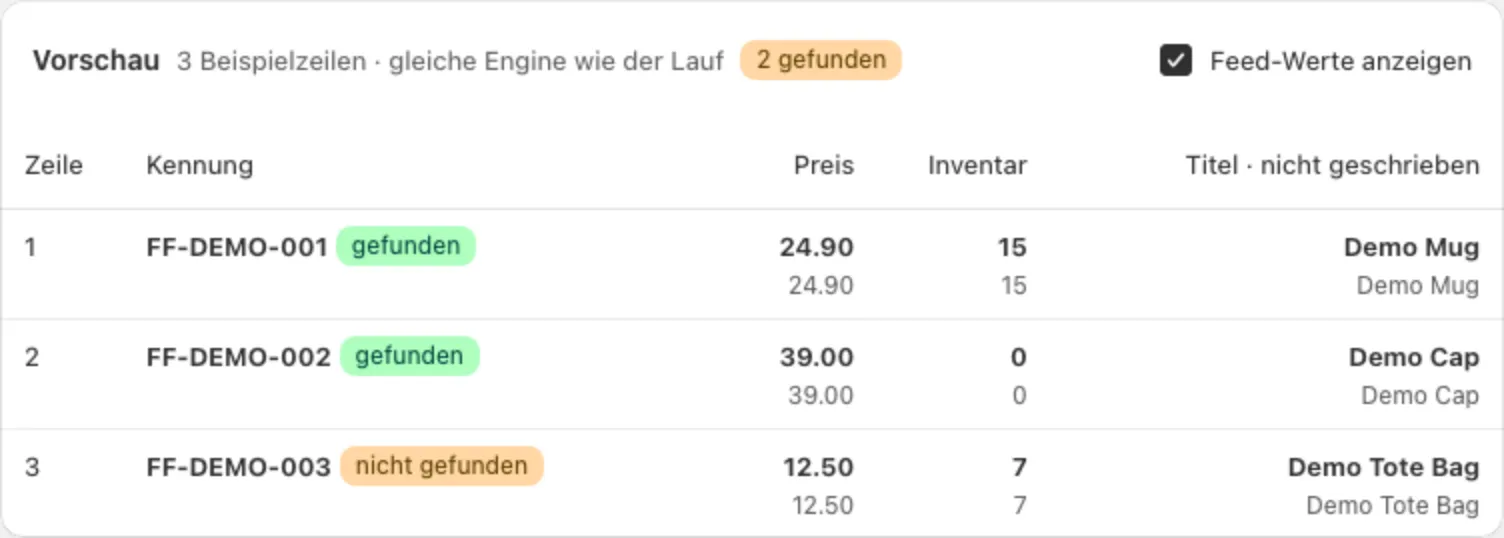
Die Vorschau unter der Zuordnung zeigt Beispielzeilen aus deinem Feed. Um eine andere Datei zu prüfen, ohne die gespeicherte Quelle zu ändern, klicke im Tab Quelle auf Andere Datei oder URL ansehen….
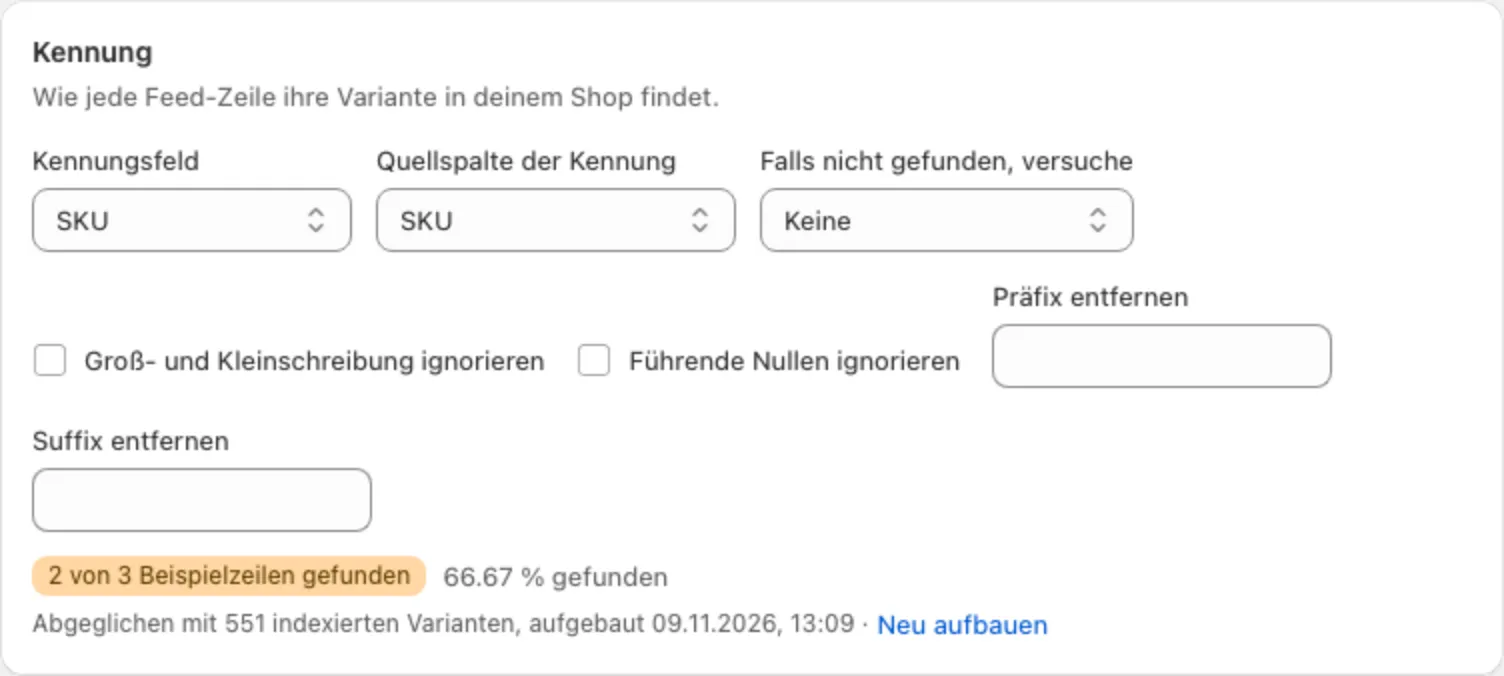
Kennung: Zeilen zu Varianten finden
Abschnitt betitelt „Kennung: Zeilen zu Varianten finden“Wähle unter Kennung:
- das Kennungsfeld: SKU, Barcode, Varianten-ID, Handle und Optionen oder ein Varianten-Metafeld;
- die Quellspalte der Kennung: die Feed-Spalte, die es enthält;
- optional unter Falls nicht gefunden, versuche eine Ausweichkennung: SKU oder Barcode.
Beim Abgleich kann FeedForge Groß- und Kleinschreibung ignorieren, Führende Nullen ignorieren und mit Präfix entfernen oder Suffix entfernen den Wert kürzen. Das gilt für deinen Feed und deinen Shop gleichermaßen. Werden zwei deiner Varianten dadurch gleich, werden beide als mehrdeutig übersprungen: FeedForge rät nie.
Jede Beispielzeile wird als gefunden, nicht gefunden oder mehrdeutig markiert, und die Karte zeigt, wie viele gefunden wurden. Wurde keine gefunden, prüfe, ob die Spalte dieselben SKUs oder Barcodes enthält wie deine Varianten in Shopify.
Felder: Spalten Shopify-Feldern zuordnen
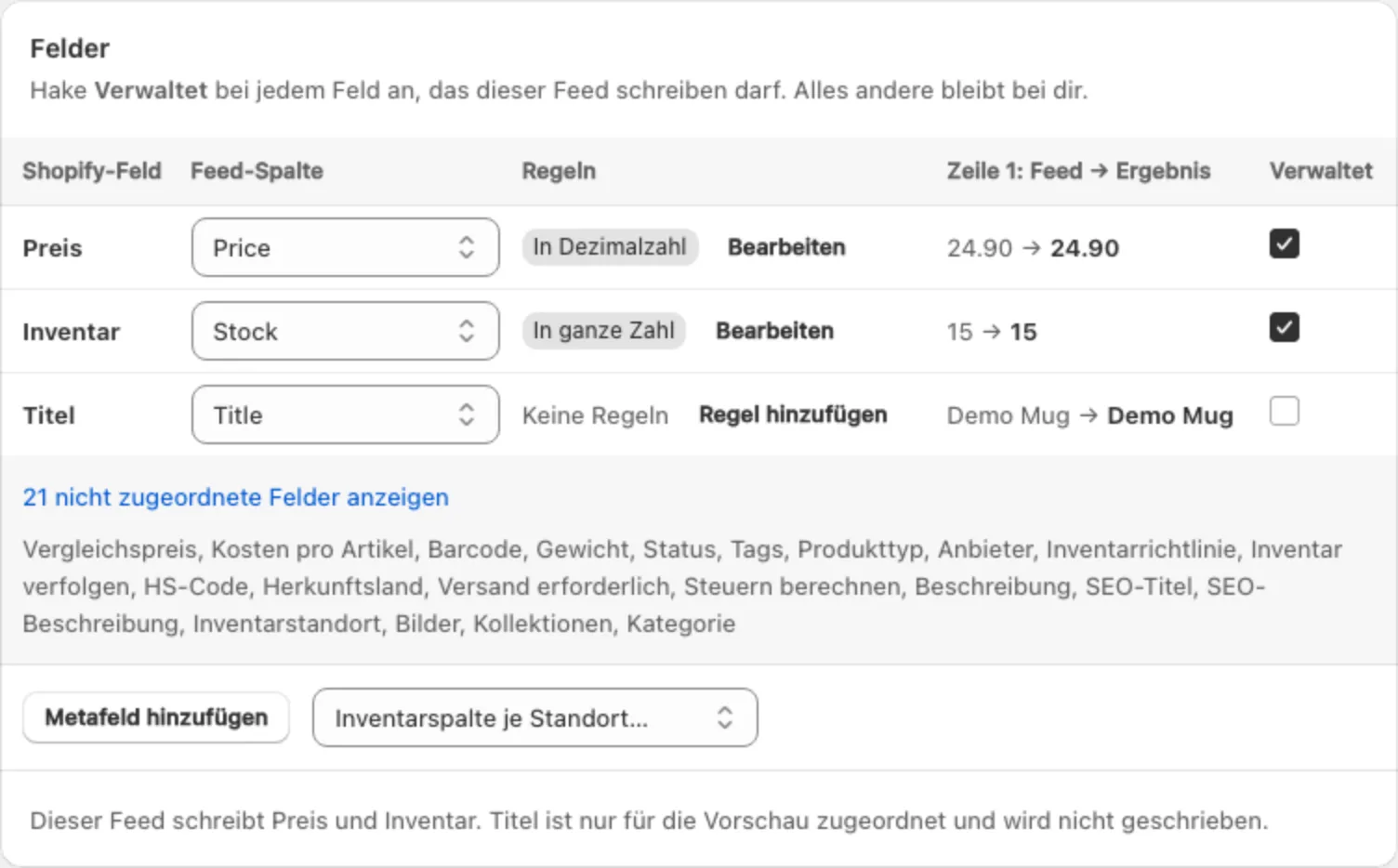
Abschnitt betitelt „Felder: Spalten Shopify-Feldern zuordnen“Jede Zeile der Tabelle ist ein Shopify-Feld: seine Feed-Spalte, seine Regeln, der Wert unter Zeile 1: Feed → Ergebnis und Verwaltet. FeedForge schlägt für jedes Feld, dessen Namen es erkennt, eine Spalte vor; prüfe jeden Vorschlag.
Hake Verwaltet nur bei den Feldern an, die dieser Feed aktualisieren soll. Ein Feld, das zugeordnet, aber nicht verwaltet ist, erscheint nur in der Vorschau und wird nie geschrieben. Siehe Verwaltete Felder.
Produktfelder wie Titel, Beschreibung, Anbieter oder Tags haben einen Wert pro Produkt. Gehören mehrere Zeilen zu einem Produkt, gilt der Wert der ersten Zeile, und eine spätere Zeile mit einem anderen Wert wird im Lauf gemeldet.
Metafelder
Abschnitt betitelt „Metafelder“Klicke auf Metafeld hinzufügen, um ein Produkt- oder Varianten-Metafeld zu schreiben. Wähle eine deiner Metafeld-Definitionen, oder gib für ein Metafeld ohne Definition Namensraum und Schlüssel und einen Typ ein. Wähle, ob es an Jeder Variante oder an Dem Produkt der Variante steht.
Listen, Gewichte, Abmessungen, Volumen, Geldbeträge und Kategorie-Metafelder haben neben dem Feld je eine Einstellung: ein Trennzeichen, eine Einheit, die Währung deines Shops oder eine Eintragstabelle. Siehe Metafeld-Typen.
Inventar an mehreren Standorten
Abschnitt betitelt „Inventar an mehreren Standorten“Verwaltet der Feed das Inventar, geht sein Inventar an den Standort, den du unter Inventarstandort im Schritt Sicherheit oder im Tab Einstellungen gewählt hast. Hat dein Feed eine Inventarspalte pro Lager, ordne über Inventarspalte je Standort… jede Spalte ihrem Standort zu. Nennt jede Zeile ihren Standort, ordne diese Spalte dem Inventarstandort zu; sie schickt das Inventar der Zeile an den genannten Standort und wird selbst nie geschrieben.
Bilder, Kollektionen und Kategorie
Abschnitt betitelt „Bilder, Kollektionen und Kategorie“- Bilder fügt die Bild-URLs des Feeds neben den eigenen Bildern des Produkts hinzu. Es entfernt nur Bilder, die FeedForge hinzugefügt hat.
- Kollektionen nimmt das Produkt in die genannten Kollektionen auf und legt fehlende an. Es entfernt das Produkt nur aus Kollektionen, in die FeedForge es aufgenommen hat.
- Kategorie nutzt eine Kategorietabelle: Ordne jede Kategorie deines Lieferanten einer Shopify-Produktkategorie zu. Produkte in einer nicht zugeordneten Kategorie erhalten keine Kategorie.
Variantengruppierung
Abschnitt betitelt „Variantengruppierung“Führt dein Lieferant jede Variante in einer eigenen Zeile, legst du mit der
Variantengruppierung fest, welche Zeilen ein Produkt bilden. Wähle die Spalte unter Zeilen zu
Produkten gruppieren nach und bis zu drei Optionen, jede mit einem Namen und einer Wertespalte
(zum Beispiel Größe aus der Spalte size). Die erste Zeile eines Produkts legt seinen Titel und
die anderen Produktfelder fest. Am wichtigsten ist die Gruppierung, wenn du
Produkte erstellst.

Vor dem Lauf prüfen
Abschnitt betitelt „Vor dem Lauf prüfen“Starte nach dem Speichern einen Testlauf. Die Vorschau zeigt 20 Zeilen; der Testlauf liest den gesamten Feed und listet jede Änderung auf, daher prüfst du eine neue Zuordnung am besten dort.