
Dein erster Testlauf
Die nächsten drei Schritte der Einrichtung legen fest, was der Feed ändern darf, und zeigen dir dann jede Änderung, die er vornehmen würde.
Felder zuordnen
Abschnitt betitelt „Felder zuordnen“- Die Kennung sagt FeedForge, wie eine Feed-Zeile ihre Variante in deinem Shop findet, meist über SKU oder Barcode. Wähle das Kennungsfeld und die Feed-Spalte, die es enthält (Quellspalte der Kennung). Die Vorschau markiert jede Beispielzeile als gefunden, nicht gefunden oder mehrdeutig.
- FeedForge schlägt für jede Feed-Spalte, deren Namen es erkennt, ein Shopify-Feld vor. Prüfe jeden Vorschlag und wähle für jede andere Spalte, die du brauchst, ein Shopify-Feld.
- Hake Verwaltet bei den Feldern an, die dieser Feed aktualisieren soll. Ein Profil schreibt nur die Felder, die es verwaltet. Alles andere an deinen Produkten bleibt unverändert.
- Schreibt dein Feed Zahlen wie
12,50, wähle dein Format unter Zahlen in deinem Feed, und FeedForge fügt die Regeln hinzu, die daraus12.50machen. Die Auswahl erscheint, solange ein Zahlenfeld noch keine Regeln hat.
Die Spalte Zeile 1: Feed → Ergebnis zeigt genau den Wert, den jedes Feld bekommt. Mehr dazu in der Anleitung zur Zuordnung und der Anleitung zu Regeln.
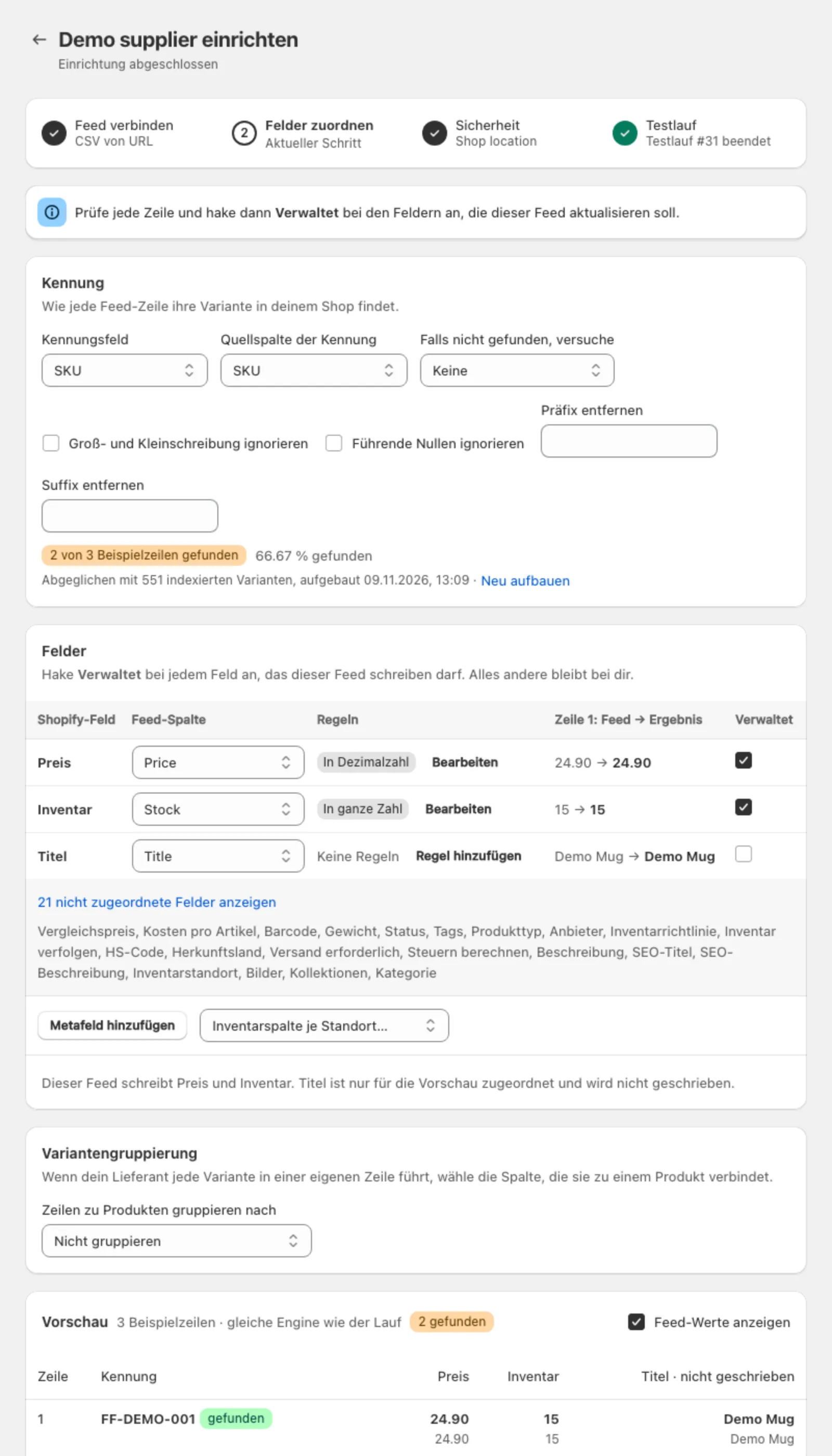
Klicke auf Speichern und weiter zu „Sicherheit“.
Sicherheit
Abschnitt betitelt „Sicherheit“Schutzregeln prüfen den gesamten Lauf, bevor etwas geschrieben wird. Greift eine, stoppt der Lauf, und dein Shop bleibt genau so, wie er war. Klicke auf Empfohlene Werte verwenden, um mit sinnvollen Werten zu beginnen: stoppen, wenn weniger als 90 % der Zeilen passen, und, wenn der Feed Preise schreibt, jeden Preis zurückhalten, der sich um mehr als 50 % ändern würde. Siehe Schutzregeln.
Verwaltet der Feed das Inventar, wähle den Inventarstandort, an den sein Inventar geht. Standardmäßig ist das dein Hauptstandort.
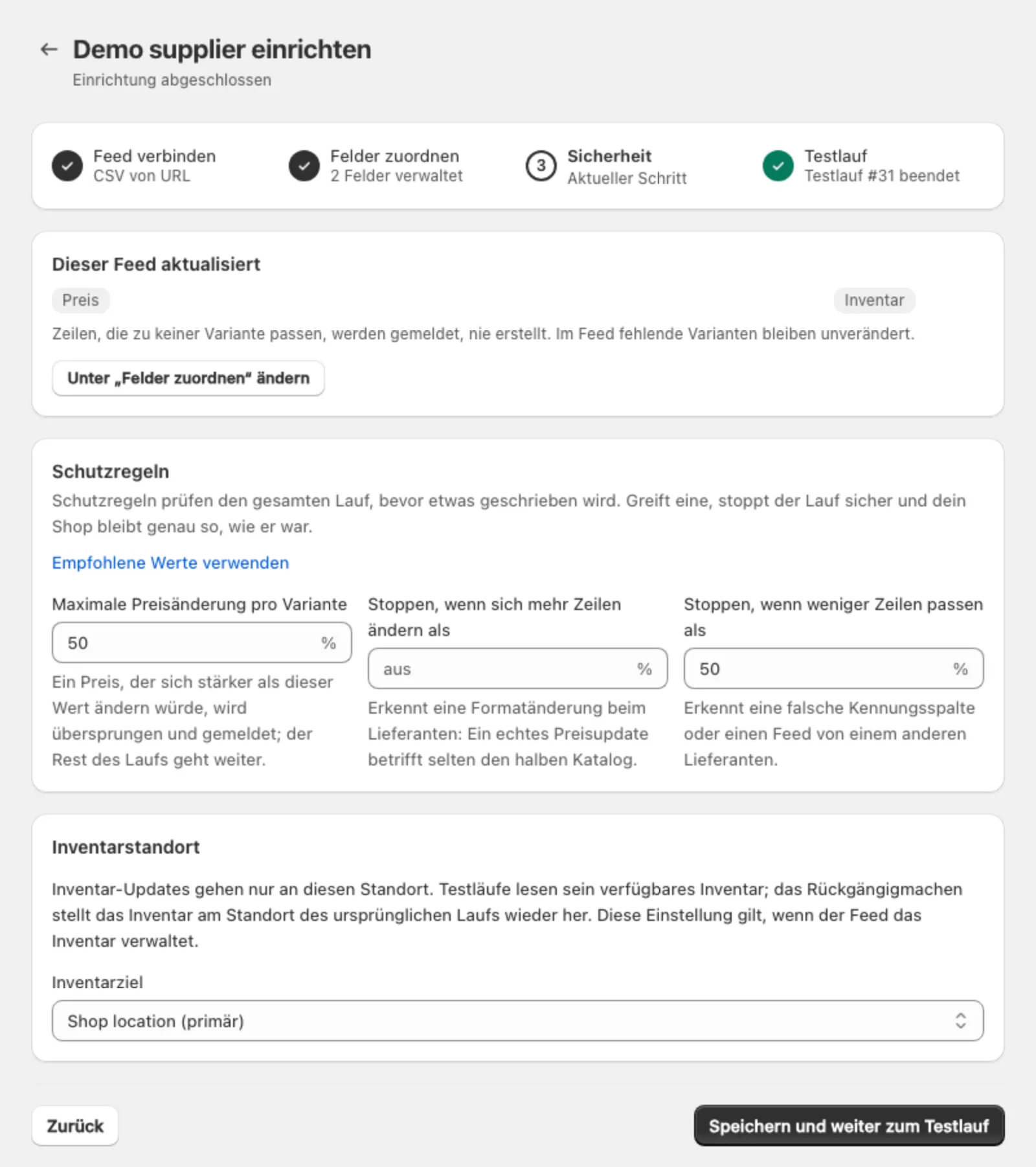
Klicke auf Speichern und weiter zum Testlauf.
Den Testlauf starten
Abschnitt betitelt „Den Testlauf starten“Klicke auf Testlauf starten. Ein Testlauf liest den gesamten Feed und ermittelt jede Änderung, die ein Live-Lauf vornehmen würde, und stoppt dann. In Shopify wird nichts geschrieben.
Wenn er fertig ist, siehst du unter Geplante Änderungen für jede Variante und jedes Feld den Wert unter Jetzt in Shopify und den Wert unter Live-Lauf würde schreiben. Der Schritt zeigt die ersten 50 Änderungen; gibt es mehr, klicke auf Alle … im Bericht ansehen. Der Bericht zeigt jede Änderung, jede übersprungene Zeile und den Grund dafür. Siehe Laufberichte.
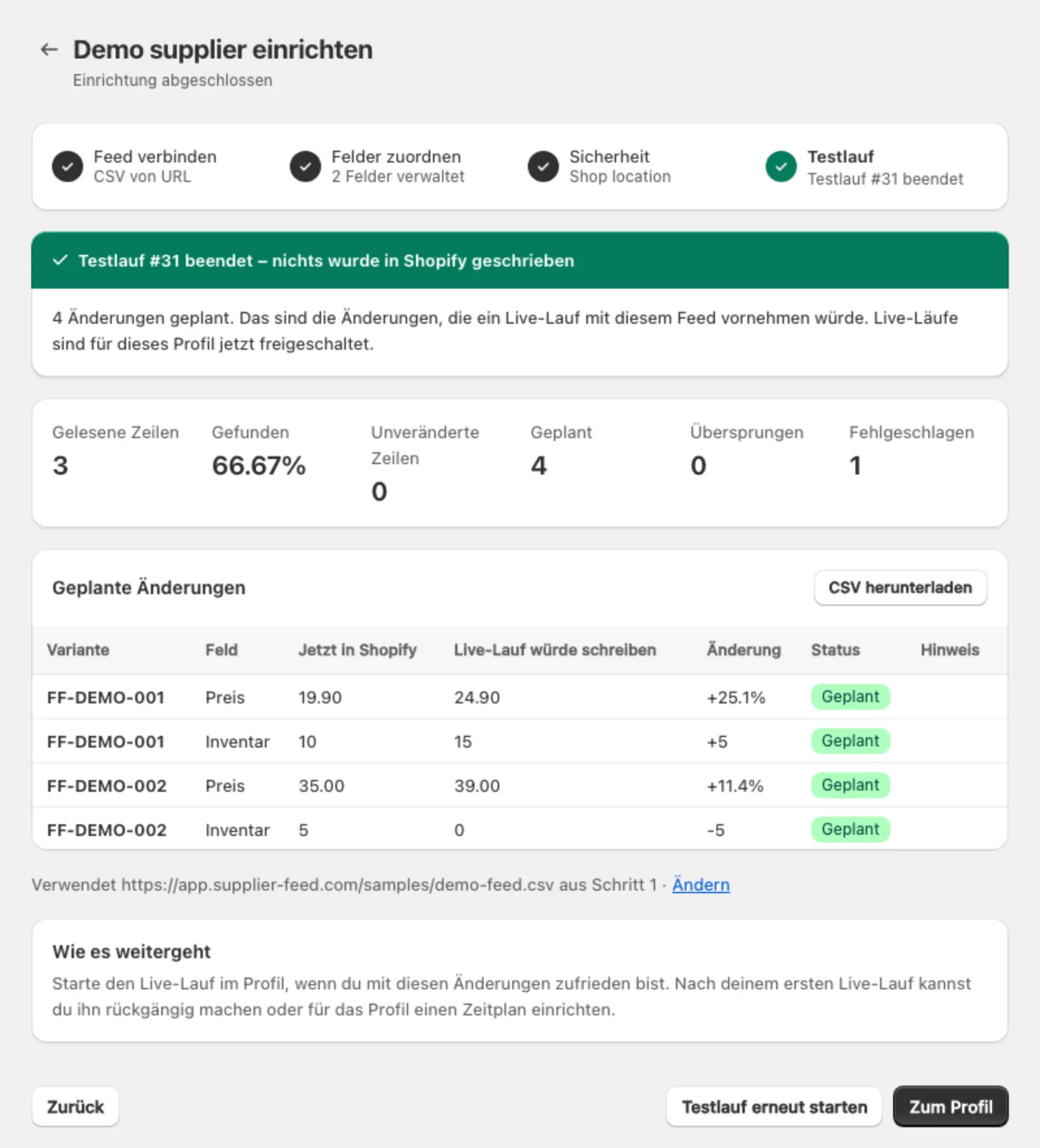
Ein abgeschlossener Testlauf schaltet Live-Läufe für dieses Profil frei. Wenn die Änderungen nicht stimmen, passe die Zuordnung oder die Schutzregeln an und starte den Testlauf erneut.