
Dein erster Live-Lauf
Wenn die Änderungen eines Testlaufs stimmen, kannst du sie in Shopify schreiben.
- Klicke auf Zum Profil oder öffne das Profil auf der Seite Profile.
- Klicke auf Live ausführen…. Der Dialog zeigt den Testlauf, auf dem er basiert, und wie viele Änderungen für welche Felder geplant sind.
- Hake Ich habe Testlauf #… geprüft und möchte diese Änderungen in Shopify schreiben an und klicke dann auf Änderungen in Shopify schreiben.
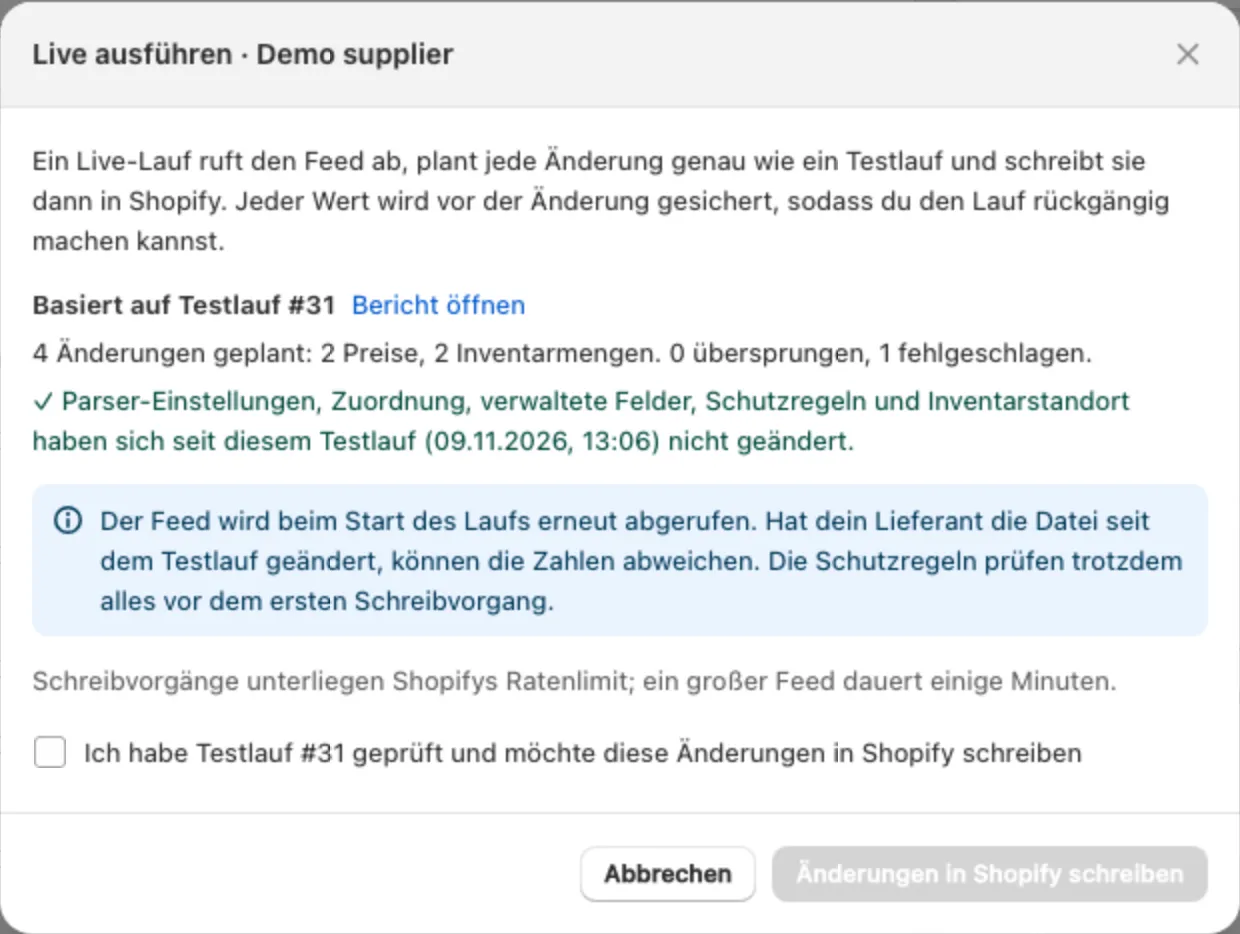
Ein Live-Lauf ruft den Feed erneut ab, plant jede Änderung genau wie ein Testlauf, prüft die Schutzregeln und schreibt erst dann in Shopify. Hat dein Lieferant die Datei seit dem Testlauf geändert, können die Zahlen abweichen, aber die Schutzregeln prüfen trotzdem alles vor dem ersten Schreibvorgang.
Schreibvorgänge unterliegen Shopifys Ratenlimit, daher dauert ein großer Feed ein paar Minuten. Du kannst die Seite verlassen; der Lauf geht weiter, und sein Ergebnis erscheint im Tab Läufe des Profils und auf der Seite Läufe.
Einen Live-Lauf rückgängig machen
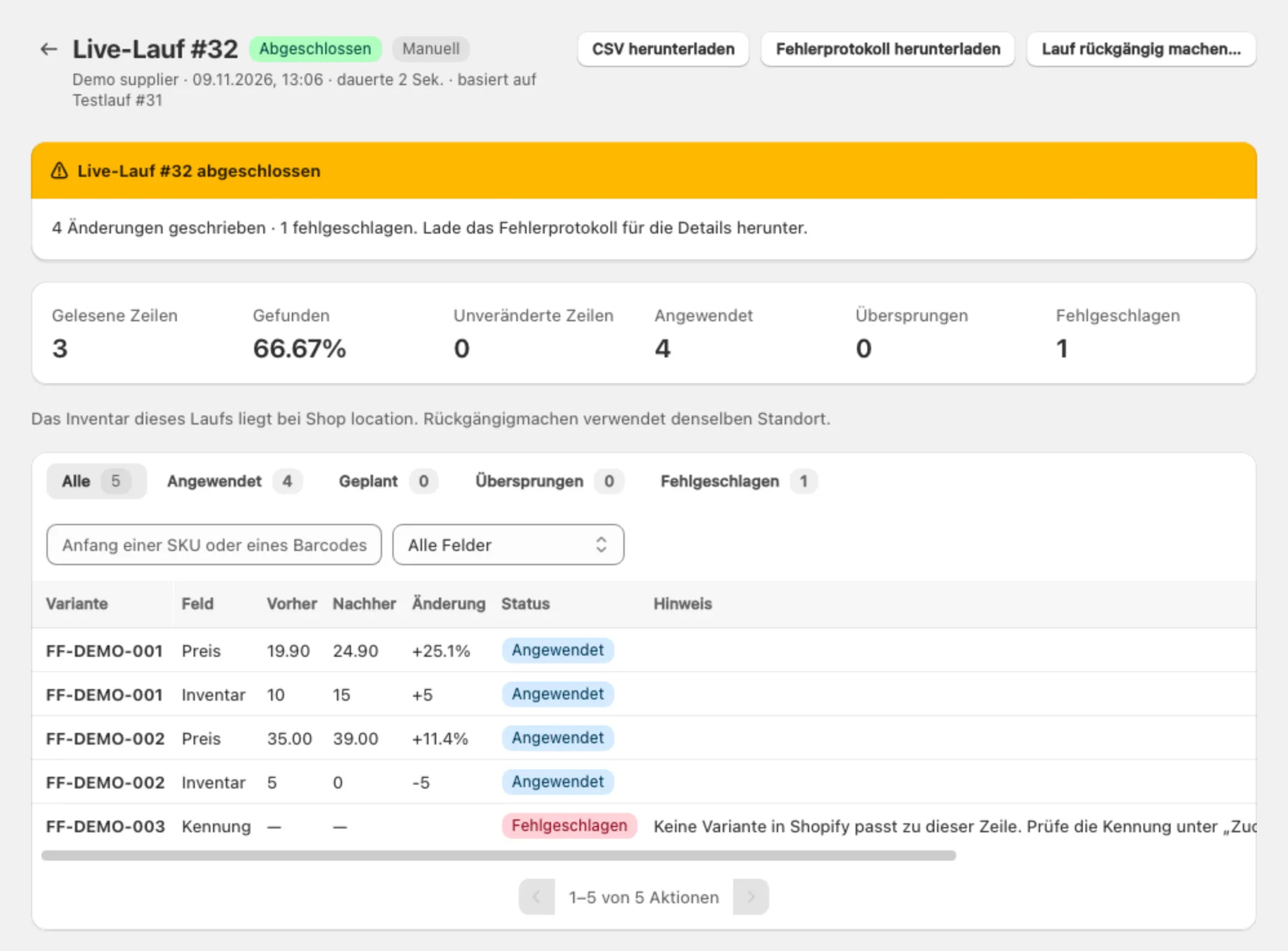
Abschnitt betitelt „Einen Live-Lauf rückgängig machen“Bevor sich ein Wert ändert, sichert FeedForge den Wert, den es ersetzt. Öffne den Bericht des Laufs und klicke auf Lauf rückgängig machen…, um diese Werte zurückzuschreiben. Das Rückgängigmachen ist nicht garantiert vollständig: Was seitdem aus deinem Shop gelöscht wurde, kann nicht wiederhergestellt werden, und der Dialog listet es auf, bevor du bestätigst. Siehe die Anleitung zum Rückgängigmachen.
Wie es weitergeht
Abschnitt betitelt „Wie es weitergeht“- Gib dem Profil einen Zeitplan, damit es von selbst läuft.
- Schalte im Tab Einstellungen des Profils die Lauf-E-Mails ein, damit du erfährst, wenn ein Lauf fehlschlägt oder seine Trefferquote sinkt.
- Lerne, aus Zeilen, die zu nichts in deinem Shop passen, Produkte zu erstellen.