
Einen Lieferanten-Feed verbinden
Jeder Lieferanten-Feed bekommt sein eigenes Profil. Die Einrichtung dauert etwa fünf Minuten, in vier Schritten: Feed verbinden, Felder zuordnen, Sicherheit und Testlauf. Während der Einrichtung wird nichts in Shopify geschrieben, und jeder Schritt wird gespeichert, sodass du jederzeit aufhören und später weitermachen kannst.
Das Profil anlegen
Abschnitt betitelt „Das Profil anlegen“- Klicke auf der Seite Profile auf Profil hinzufügen.
- Gib unter Profilname einen Namen ein. Meist ist das der Name deines Lieferanten.
- Wähle das Feed-Format: CSV, TSV, XML, XLSX oder JSON. Siehe Feed-Formate und Quellen, wenn du unsicher bist.
Die Quelle des Feeds wählen
Abschnitt betitelt „Die Quelle des Feeds wählen“Wähle unter Woher kommt der Feed? eine Option:
| Quelle | Wann du sie nimmst |
|---|---|
| Datei hochladen | Die Datei liegt auf deinem Computer. Uploads gibt es nur für manuelle Läufe. |
| URL | Dein Lieferant veröffentlicht den Feed unter einer Webadresse. Er wird bei jedem Lauf neu abgerufen. |
| FTP oder SFTP | Dein Lieferant hat dir einen Server-Host, Zugangsdaten und einen Dateipfad gegeben. |
Ein Zeitplan braucht eine URL, FTP oder SFTP als Quelle, weil niemand die Datei hochladen kann, wenn er läuft.
Wähle bei einer URL eine Anmeldung, wenn der Lieferant eine verlangt: Benutzername und Passwort oder einen API-Schlüssel-Header. Gib bei FTP und SFTP den Server-Host, die Zugangsdaten und den Dateipfad auf dem Server ein; bei SFTP kannst du dich mit einem Passwort oder einem privaten Schlüssel anmelden. Passwörter und Schlüssel werden verschlüsselt gespeichert und nie wieder angezeigt.
Ist der Feed als ZIP- oder GZIP-Datei gepackt, entpackt FeedForge ihn. Enthält eine ZIP-Datei mehrere Dateien, gib die zu lesende unter Datei in einer ZIP-Datei ein.
Google Sheets, Google Drive, Dropbox und OneDrive
Abschnitt betitelt „Google Sheets, Google Drive, Dropbox und OneDrive“Viele Lieferanten teilen ihre Bestandsliste als Tabelle oder als Datei in der Cloud. Wähle URL und füge den Freigabelink so ein, wie du ihn bekommen hast. FeedForge behält deinen Link und lädt die Datei dahinter herunter; nach dem Speichern steht die Adresse, die geladen wird, unter Feed-URL.
Die Datei muss für alle freigegeben sein, die den Link haben. FeedForge meldet sich bei diesen Diensten nicht an, lass Anmeldung also auf Keine.
| Dienst | So gibst du sie frei |
|---|---|
| Google Sheets | Freigeben → unter Allgemeiner Zugriff Jeder, der über den Link verfügt wählen → Link kopieren. Öffne vorher das gewünschte Tabellenblatt: FeedForge lädt dieses Blatt als CSV, wähle also das Feed-Format CSV. |
| Google Drive | Rechtsklick auf die Datei → Freigeben → Jeder, der über den Link verfügt → Link kopieren. Wähle das Feed-Format der Datei selbst. |
| Dropbox | Mit der Maus auf die Datei → Teilen → Link kopieren; Ansehen muss für alle mit dem Link erlaubt sein. |
| OneDrive | Datei auswählen → Teilen → Jeder mit dem Link kann anzeigen → Kopieren. |
Ein Link, der nicht öffentlich freigegeben ist, scheitert mit Dieser …-Link ist nicht öffentlich freigegeben oder existiert nicht mehr. Stelle die Freigabe auf Jeder, der über den Link verfügt und lade die Vorschau erneut.
Die Vorschau laden
Abschnitt betitelt „Die Vorschau laden“Klicke auf Vorschau laden. FeedForge liest die ersten Zeilen des Feeds und zeigt sie als Tabelle, damit du prüfen kannst, ob die richtigen Spalten erkannt wurden. Deine Produkte in Shopify bleiben unverändert.
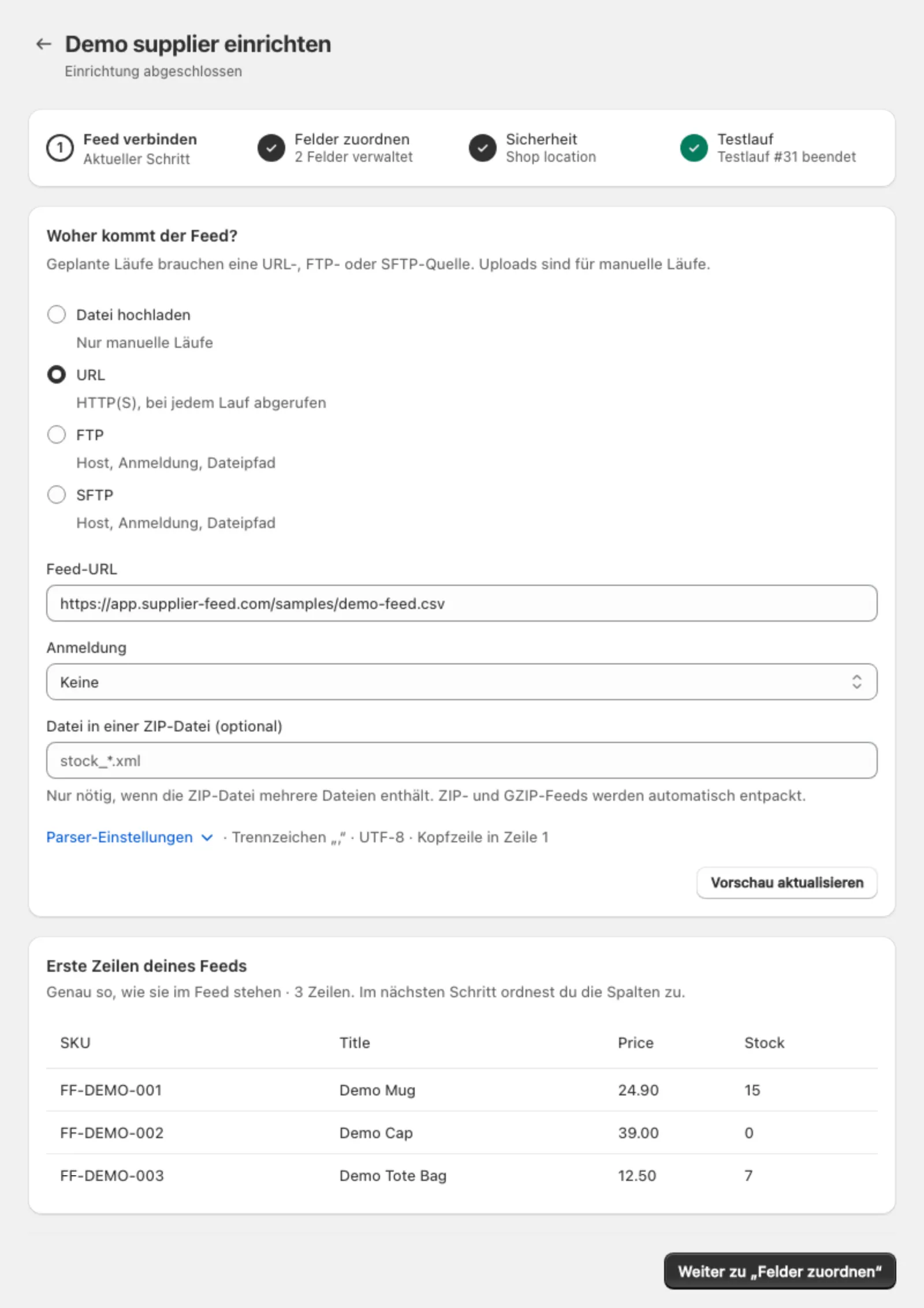
Wenn Spalten oder Zeilen falsch aussehen, öffne die Parser-Einstellungen. Die automatische Erkennung klappt bei den meisten Feeds, du kannst aber das Trennzeichen, die Zeichenkodierung, die Zeile mit den Spaltenüberschriften oder bei XML und JSON den Pfad zu den Datensätzen festlegen. Klicke dann auf Vorschau aktualisieren.
Wenn die Vorschau stimmt, klicke auf Weiter zu „Felder zuordnen“.